
Introdução
MANUAL DE UTILIZAÇÃO DO VALIDADOR TRIBUTÁRIOS CT-E.
Passo a passo
Segue abaixo um manual das principais abas do portal do Validador Tributário do CT-e.
1 - Acesso ao Painel
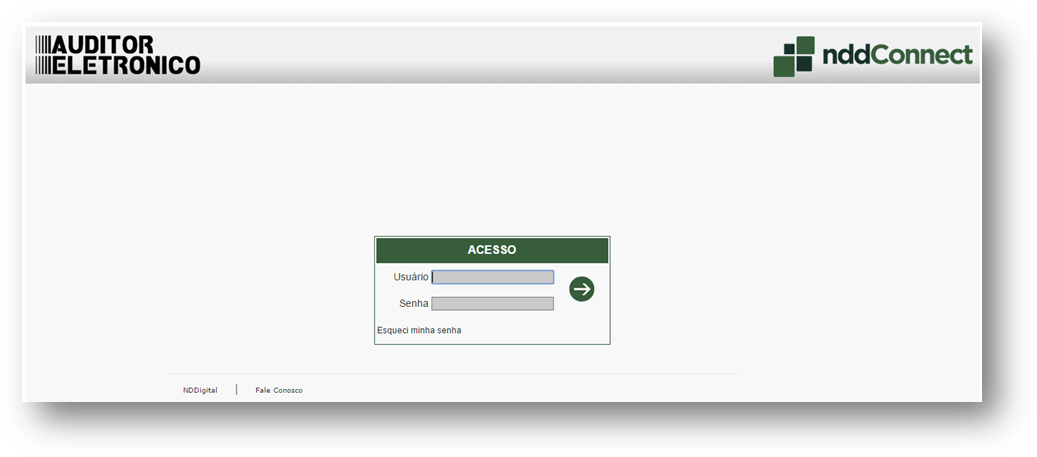
Para acessar o painel deve ser digitado no navegador o link abaixo: http://www.nddconnect.com.br/validadortributariocte/
Serão apresentados os campos de “Usuário” e “Senha”.
2 - Esqueci minha Senha
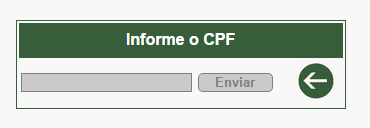
Se o Usuário não lembrar a senha de acesso ao painel, basta o mesmo clicar em “Esqueci minha Senha” e em seguida digitar o CPF cadastrado, que automaticamente será enviado um email com as informações referentes a senha.
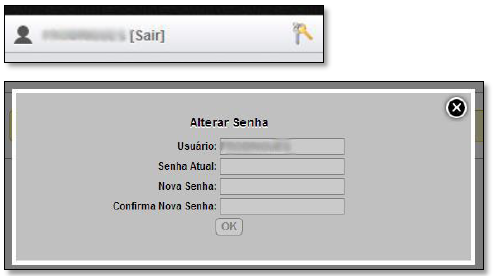
Havendo a necessidade do usuário trocar a senha de acesso, estando logado no painel na canto superior esquerdo da tela, há um ícone de Troca de Senha representado por duas “Chaves” (Conforme imagem abaixo), que ao clicar serão apresentados os campos de preenchimento para alteração da Senha.
Ícone e Tela de troca de Senha:
3 - Primeiro Acesso
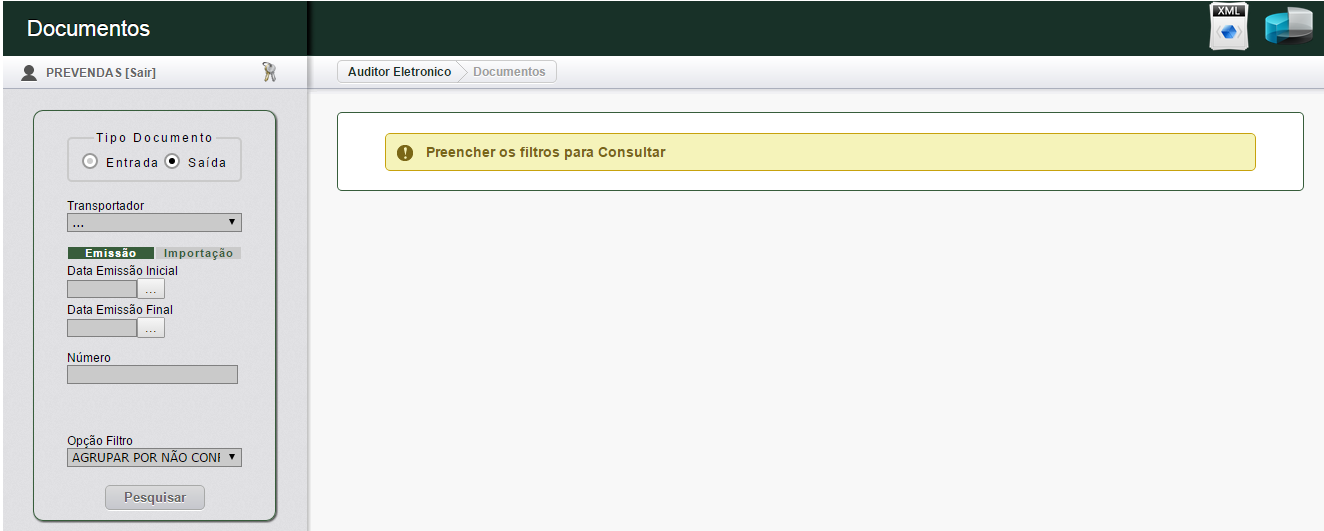
Após o Login, na tela inicial do Auditor Eletrônico, na parte superior da tela é apresentado o nome do Usuário logado, logo abaixo no canto esquerdo temos as opções de filtros para os documentos auditados, que serão apresentadas separadamente no decorrer da leitura deste manual.
4 - Filtro: Entrada
Tipo Documento “ENTRADA”<BR>
O primeiro filtro apresentado no momento do login ao auditor, é referente ao Tipo do Documento, onde no mesmo há duas opções a ser selecionada, sendo “Entrada” ou “Saída”.
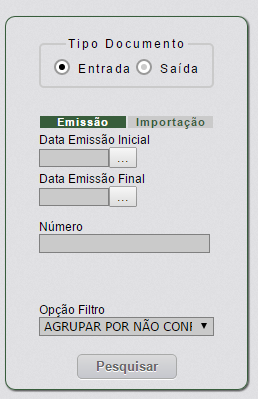
A opção pela seleção dos documentos de Entrada, trará ao usuário, todos os conhecimentos que foram recebidos de um ou mais transportadores e que esteja(am) vinculado(s) ao embarcador.
Ao clicar no campo “Embarcador” (vide ilustração), o auditor irá apresentar ao usuário uma lista de todos os conhecimentos que foram emitidos contra esse embarcador.
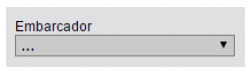
Logo abaixo ao campo de seleção do “Embarcador”, temos dois itens que são utilizados para definir o filtro de Data inicial e Data final, que são:
Filtro de Data Inicial e Final baseado na data de EMISSÃO dos documentos importados:
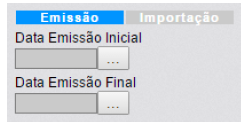
Filtro de Data Inicial e Final baseado na data de IMPORTAÇÃO dos documentos:
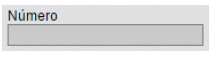
O auditor também, disponibiliza ao usuário o filtro dos documentos por “Número” do documento.
5 - Tipo Documento “Saída”
O primeiro filtro apresentado no momento do login ao auditor, é referente ao Tipo do Documento, onde no mesmo há duas opções a ser selecionada, sendo “Entrada” ou “Saída”.
A opção sobre o filtro dos documentos de Saída, trará ao usuário, todos os conhecimentos que tenham como emitente o transportador vinculado ao mesmo e que tenham sido importados ao auditor.
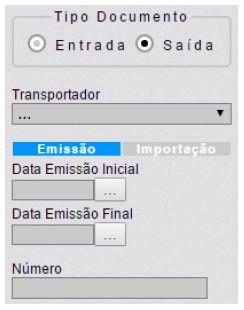
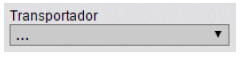
Ao clicar no campo “Transportador” (vide ilustração), o auditor irá apresentar ao usuário uma lista de todos os conhecimentos que foram emitidos pelo transportador ativo.
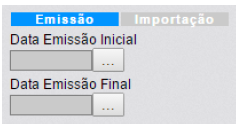
Logo abaixo ao campo de seleção do “Transportador”, temos dois itens que são utilizados para definir o filtro de Data inicial e Data final, que são:
Filtro de Data Inicial e Final baseado na data de EMISSÃO dos documentos importados:
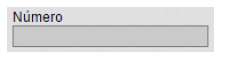
O auditor também, disponibiliza ao usuário o filtro dos documentos por “Número” do documento.
6 - Opção Filtro: AGRUPAR POR NÃO CONFORMIDADE
Esse filtro tem a opção do usuário selecionar apenas os documentos que foram auditados pela aplicação, e neles foram encontradas Não Conformidades em relação ao tipo de documento e serviço. Para isso basta clicar em “Opção Filtro” e selecionar o item “AGRUPAR POR NÃO CONFORMIDADE” e em seguida clicar em “Pesquisar” (conforme imagem abaixo).
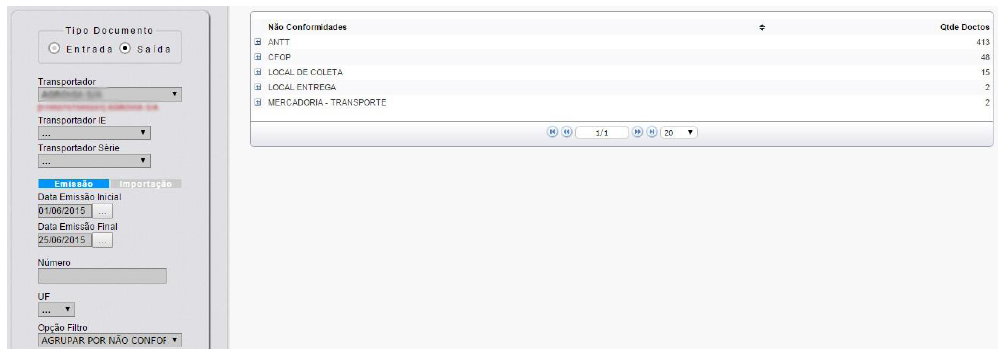
Após a pesquisa, no lado direito do painel, serão apresentados as Não conformidades encontradas e o número de documentos auditados.
7 - Opção Filtro: AGRUPAR POR DOCUMENTO
O filtro tem a opção de trazer todos os documentos auditados pela ferramenta, separados por Número, Série, Chave do Cte, o número de Análises realizadas, Data e Hora da Verificação, e também círculos nas cores vermelhas e verdes no canto direito da tabela. Quando Vermelho indica que há “Não Conformidades” encontradas para o documento e Verde indica que o documento foi auditado e não foram encontradas “Não conformidades” para o mesmo. Porém temos também a condição de ser apresentada uma marcação Amarela **na coluna de “Alerta”, que indica que não houve uma não conformidade, mas sim uma possível inconsistência que deve ser tratada com cautela.
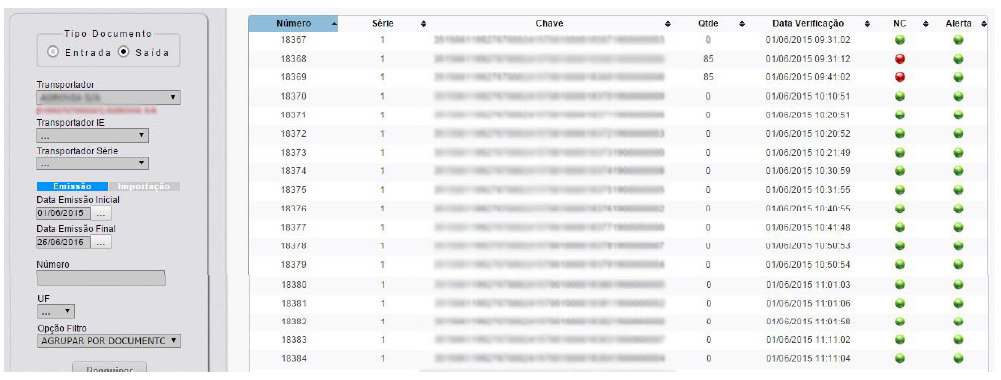
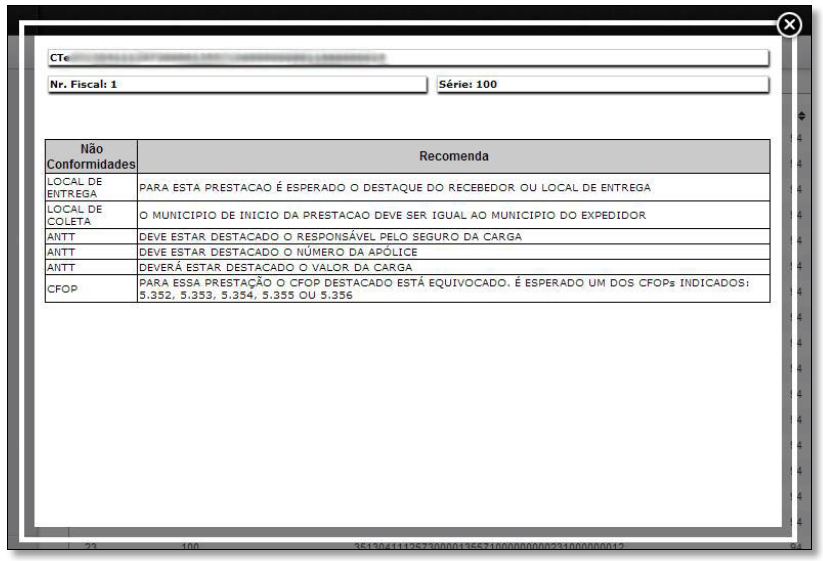
Clicando na marcação vermelha será apresentado a seguinte tela com os detalhes das Não Conformidades encontradas (conforme imagem abaixo):
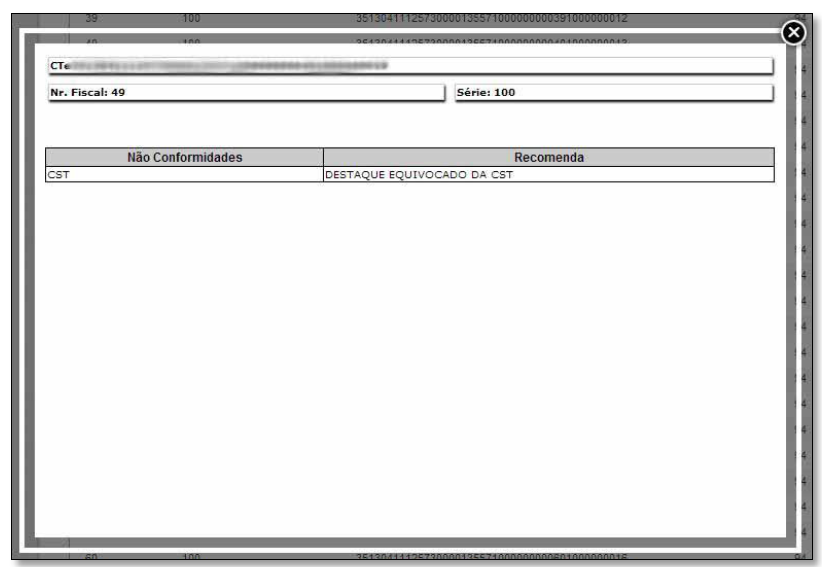
Clicando na marcação amarela, serão apresentadas as mensagens de alerta para os documentos (conforme imagem abaixo):
8 - Identificando NÃO CONFORMIDADES
No painel de Não Conformidades encontradas são apresentadas primeiramente na tela a direita as informações gerais, indicando quais os tipos de inconformidades foram identificadas pelo Auditor Eletrônico (conforme imagem abaixo) e logo a frente a quantidade de Documentos auditados e que contém tal inconsistência.
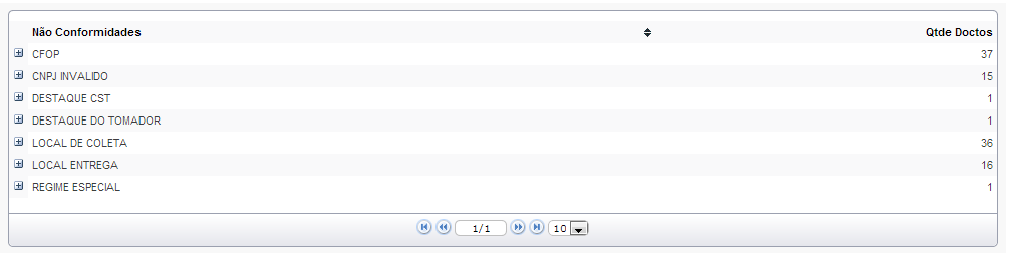
Segue abaixo um exemplo:
Expandindo a não conformidade “CFOP” que foi identificada pelo auditor, abaixo será dividido primeiramente por UF de Emissão, em seguida terá detalhadamente o motivo da inconsistência e logo a frente a quantidade de documentos auditados e que apresentam essa não conformidade (conforme imagem abaixo).
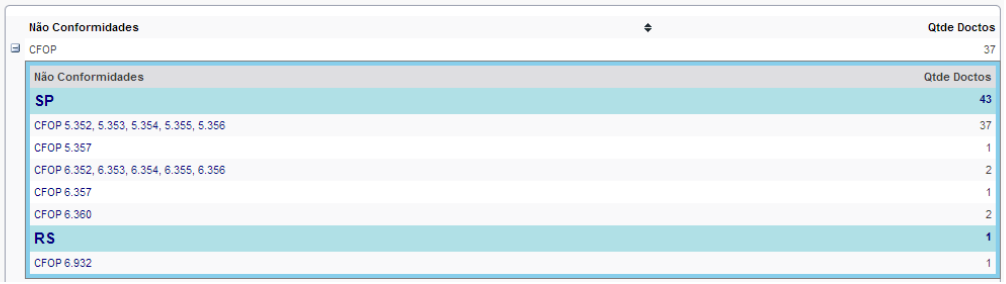
Clicando no detalhe da não Conformidade (Exemplo: CFOP 5.357), será apresentado o “RELATÓRIO DA NÃO CONFORMIDADE” trazendo informações detalhadas do erro encontrado.
O DISPOSITIVO LEGAL em que a não conformidade foi baseada, o Risco Tributário dos Participantes no documento, e por último, a RELAÇÃO DOS DOCUMENTOS PENALIZADOS identificados pelo Número, Série, Data de Emissão, UF de Emissão e outras informações importantes a serem destacadas (conforme imagem abaixo).
Havendo a necessidade da impressão do relatório, no canto superior direito há o botão “Impressão”, onde clicando nele será aberta uma nova janela preparada para a impressão.
9 - Painel ESTATÍSTICAS
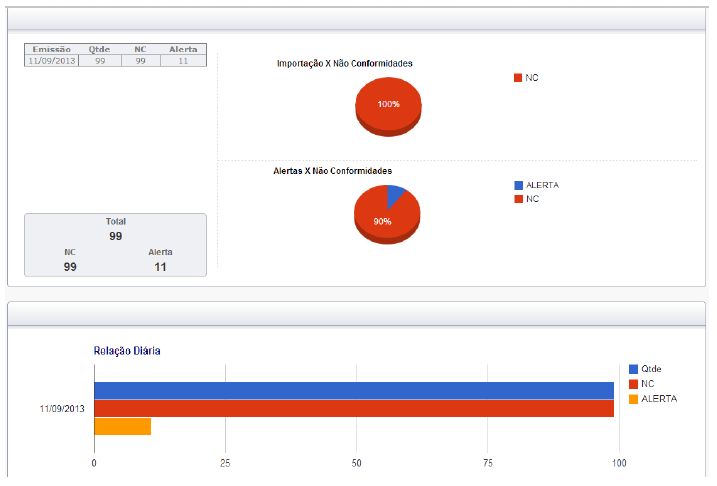
Em todo decorrer da navegação pelo painel, pode-se notar no canto superior direito a imagem de um Gráfico em “Pizza” (conforme imagem abaixo), onde ao clicar no mesmo serão apresentados gráficos com estatísticas das emissões e qual a porcentagem de Não Conformidades encontradas.
Ícone do Painel de Estatísticas:

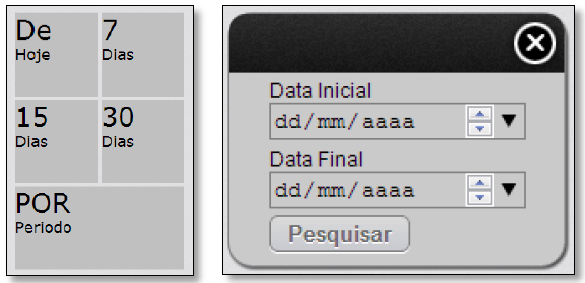
O Painel de Estatísticas traz a opção de filtrar as informações por vários períodos. Para isso temos quatro botões padronizados para consultas no período do dia atual, sete dias, quinze dias, ou trinta dias, em casos onde a busca tiver que ser efetuada diante de um filtro que não esteja padronizado temos o botão “Por Período”, que ao clicar no mesmo, será apresentado o campo de preenchimento de Data Inicial e Data Final (conforme Imagem abaixo).
Painel de Datas:
Exemplo do Filtro de Estatísticas:
Os filtros são compostos pelas informações de Quantidade de Documentos Auditados, Data de Emissão e quantas inconsistências e Alertas foram encontradas.
Outras informações
Fonte: Jefrey Caetano de Oliveira