
Este manual tem como objetivo orientar os analistas e os clientes sobre como ativar o Cold Import no e-Forms.
***IMPORTANTE***
Para realizar essa configuração, é necessário ter um usuário com privilégios administrativos e executá-la em colaboração com um analista da NDD.
-
Acesse o servidor desejado, abra o regedit como administrador e procure as chaves:
HKEY_LOCAL MACHINE – SOFTWARE – MICROSOFT – CONFERENCING – XMLIMPORTSERVICE, no valor de sequência ENABLE digite: fjroTP+D6GtWeH0ZbCKzag==
-
Após ativação, reinicie o serviço NDDigital e-Forms Cold Import Service
-
Configurando:
-
Abra o eForms com privilégios administrativos e insira as credenciais de manutenção do sistema (solicite assistência ao analista da NDD, se necessário).
-
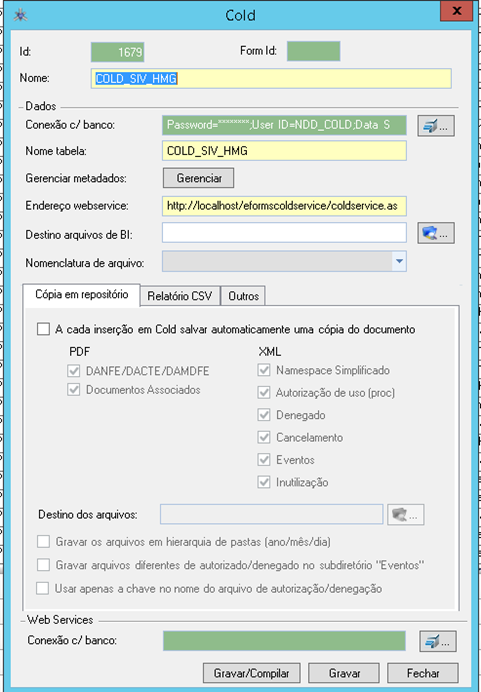
Clique no ícone de adição (+) e insira uma nova conexão COLD: COLD_SIV_PRD (essa configuração deve ser realizada pelo analista da NDD).
-
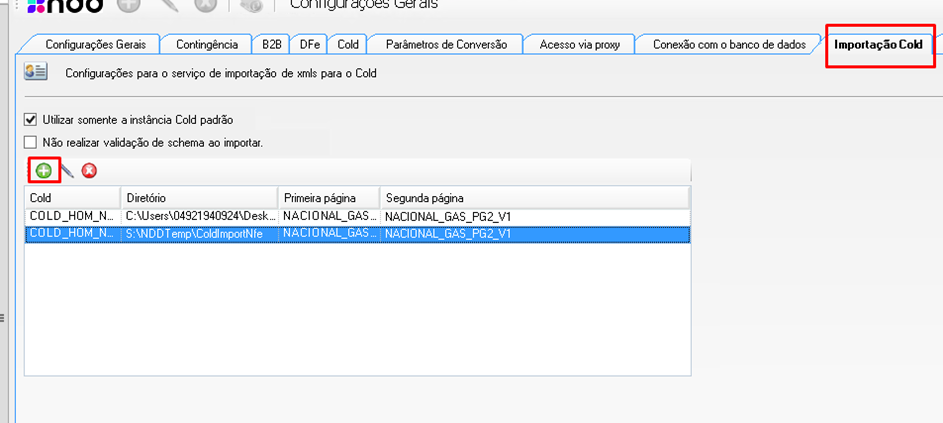
Acesse as configurações, escolha a aba Importação Cold e clique no ícone de adição (+) para incluir um novo caminho.
-
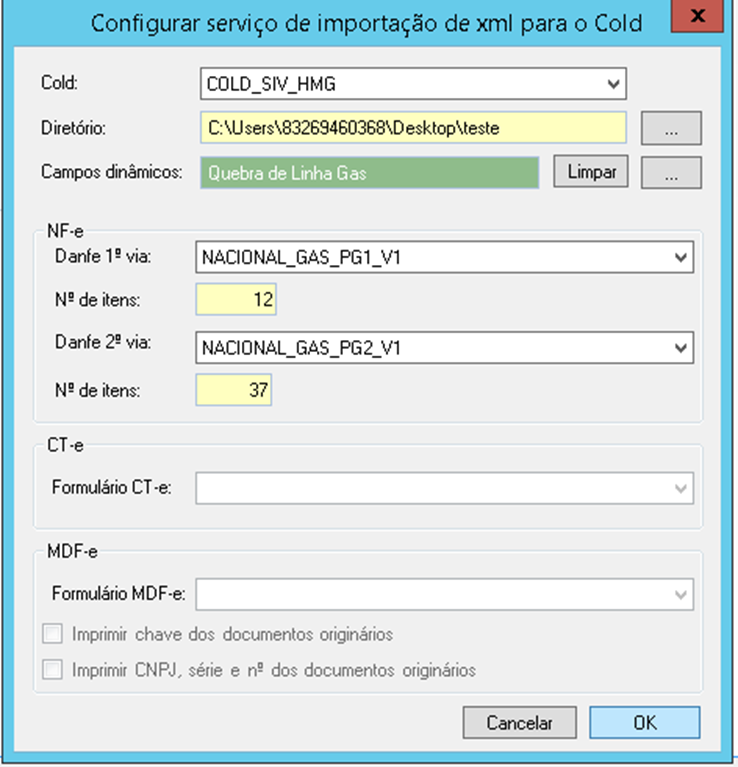
Configure conforme print abaixo, alterando o nome para COLD_SIV_PRD e o caminho a desejar.
4. Após concluir a configuração, reinicie o serviço do Cold Import para garantir que todas as informações sejam salvas. Em seguida, inicie a importação de documentos inserindo os arquivos XML no diretório configurado para o Cold Import.
Fonte: Chaves de registros - Manual eForms
Manual: Edney Cutrin Ferreira