
Introdução
Entendendo o comando NETSTAT!
Quando nos deparamos com um incidente de porta bloqueada e não temos ideia de como validar.
Passo a passo
Podemos acessar o CMD no ambiente e executar o comando NETSTAT, o mesmo vai trazer várias informações importantes na analise.
O comando NETSTAT
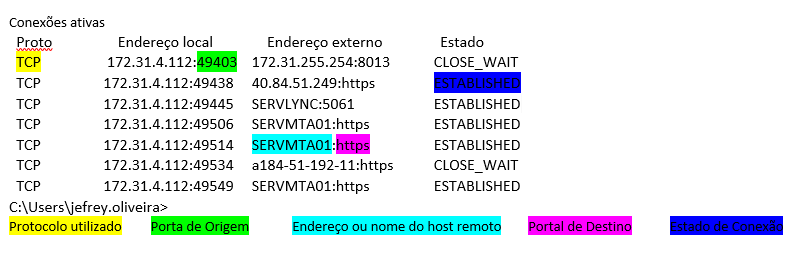
O comando netstat somente está disponível se o protocolo TCP/IP estiver instalado. A seguir apresento alguns exemplos de utilização do comando netstat e das opções de linha de comando disponíveis.
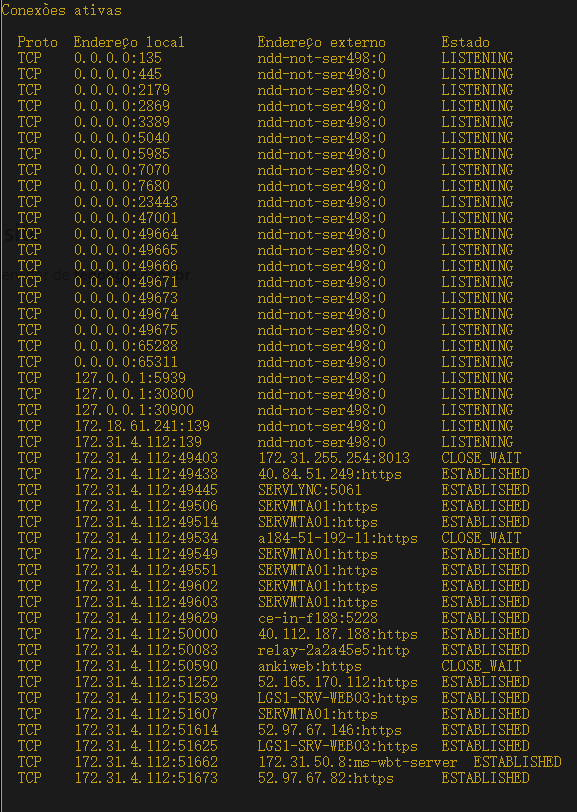
netstat –a: O comando netstat com a opção –a exibe todas as portas de conexões e de escuta (listening). Conexões de servidor normalmente não são mostradas. Ou seja, o comando mostra as portas de comunicação que estão na escuta, isto é, que estão aptas a se comunicar.
O estado LISTENING significa, esperando, na escuta, ou seja, aceitando conexões na referida porta. O estado ESTABLISHED significa que existe uma conexão ativa na respectiva porta:
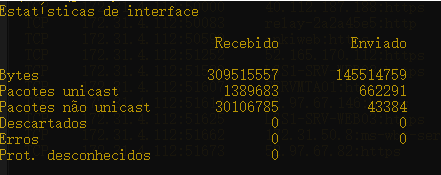
netstat –e: Esta opção exibe estatísticas sobre a interface Ethernet do computador. A interface Ethernet é, normalmente, a placa de rede local, que conecta o computador a rede da empresa. A seguir um exemplo da execução do comando netstat –e:
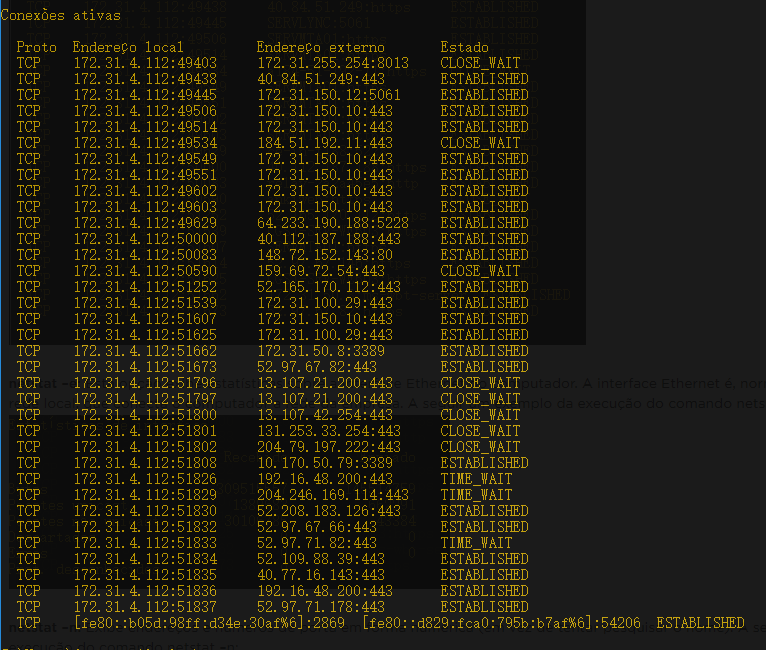
netstat –n: Exibe endereços e números de porta em forma numérica (em vez de tentar pesquisar o nome). A seguir um exemplo da execução do comando netstat –n:
netstat –s: Exibe estatística por protocolo. Por padrão, são mostradas estatísticas para TCP, UDP, ICMP e IP. A seguir um exemplo da execução do comando netstat –s:
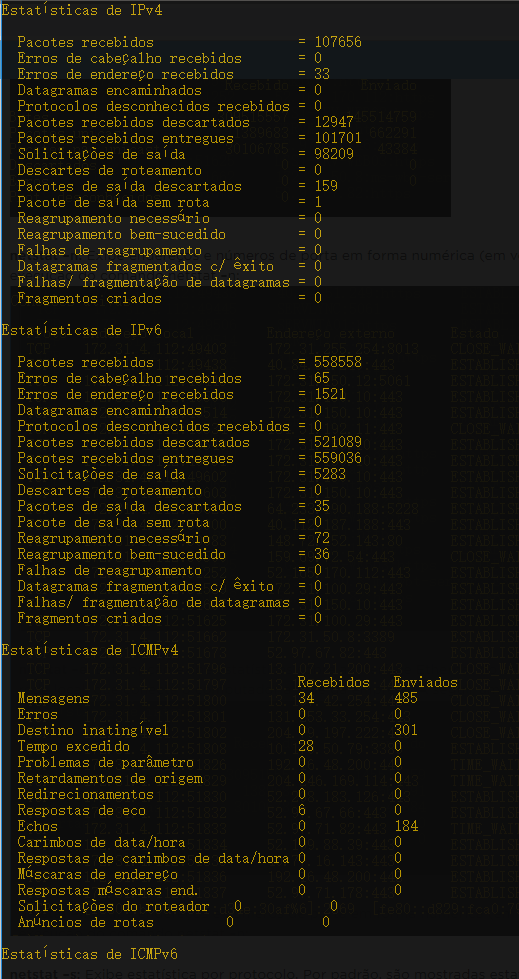
netstat –p: Mostra conexões para o protocolo especificado por protocolo, que pode ser tcp ou udp. Se utilizado com a opção -s para exibir estatísticas por protocolo, protocolo pode ser tcp, udp, icmp ou ip.
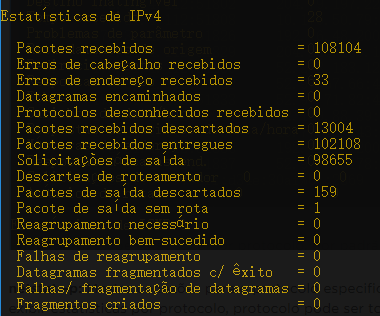
A seguir um exemplo da execução do comando netstat –p, onde são exibidas informações somente sobre o protocolo ip: netstat –s –p ip:
A opção intervalo: Você pode definir um intervalo, dentro do qual as estatísticas geradas pelo comando netstat serão atualizadas.
Por exemplo, você pode definir que sejam exibidas as estatísticas do protocolo ICMP e que estas sejam atualizadas de cinco em cinco segundos.
Ao especificar um intervalo, o comando ficará executando indefinidamente e atualizando as estatísticas, dentro do intervalo definido. Para suspender a execução do comando, basta pressionar Ctrl+C.
O comando a seguir irá exibir as estatísticas do protocolo IP e irá atualizá-las a cada 10 segundos:
netstat –s –p ip 10
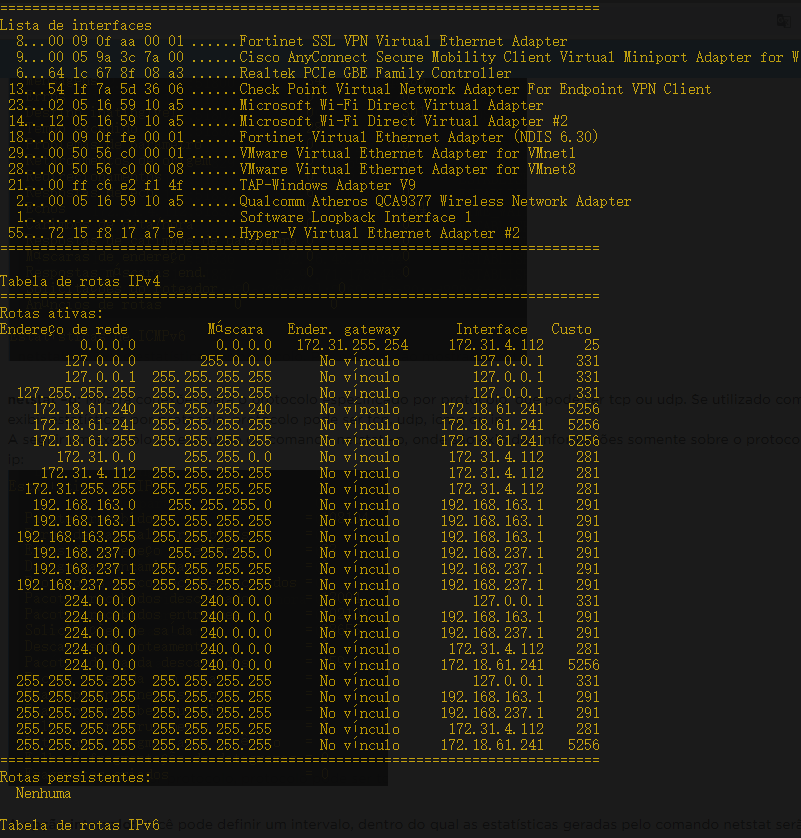
E o comando netstat –r: exibe o conteúdo da tabela de roteamento do computador.
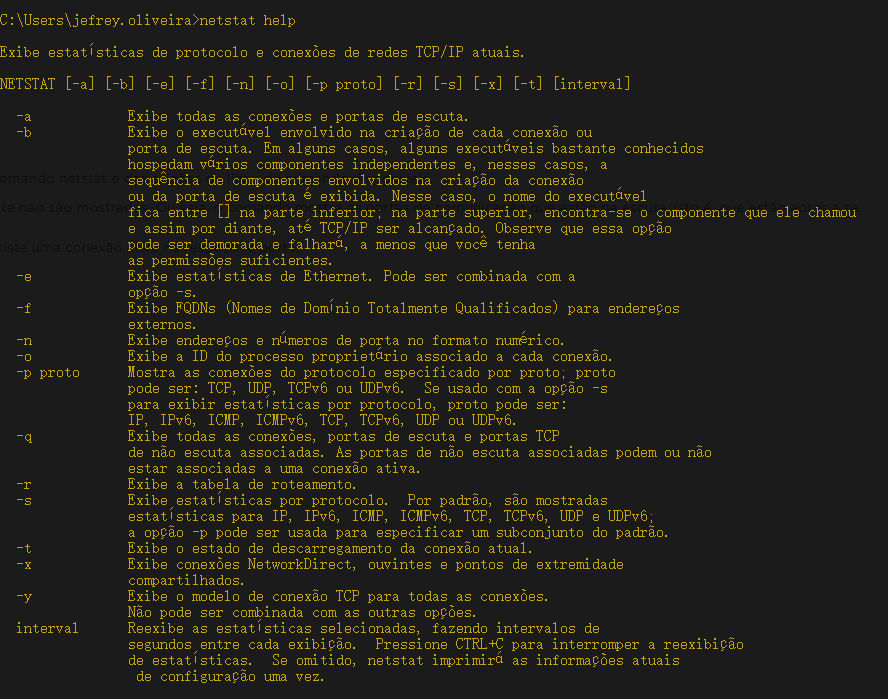
Também pode executar o comando netstat help para saber mais sobre as possibilidades deste comando.
Outras informações
Fonte: Jefrey Caetano de Oliveira