
Introdução
Segue abaixo como configurar o e-print em ambiente Linux
Primeiramente para funcionar o modulo e-Print no Linux tem que seguir os passos abaixo e validar no manual como configurar os aplicativos envolvidos.
Passo a passo
–AppRemotePrint –
Manual:
http://manuais.nddigital.com.br/AppConnector/manuais/Remote%20Print/remote-print-server.html
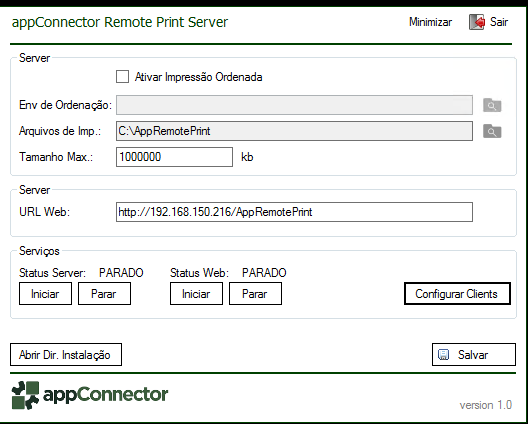
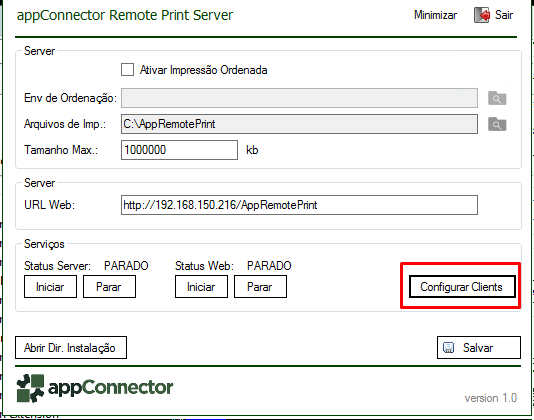
Instalar no ambiente Connector o AppRemotePrint Server versão 1.0 e configurar conforme o manual indica e as telas abaixo para auxiliar:
Tela principal do AppConnector Remote Print Server:
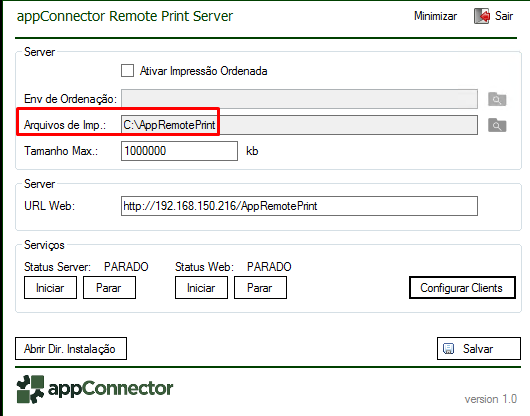
Escolher uma pasta pai aonde o AppRemotePrint vai processar as demais pastas:
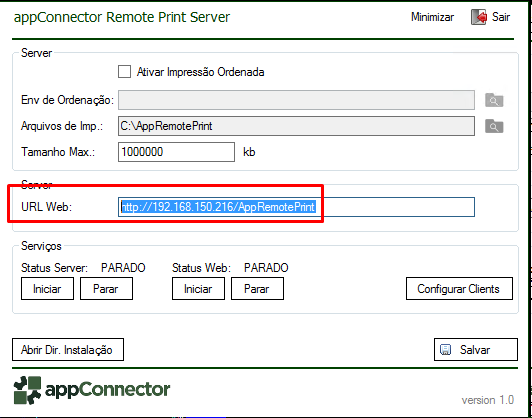
Criar uma url WEB conforme o manual do AppRemotePrint instrui:
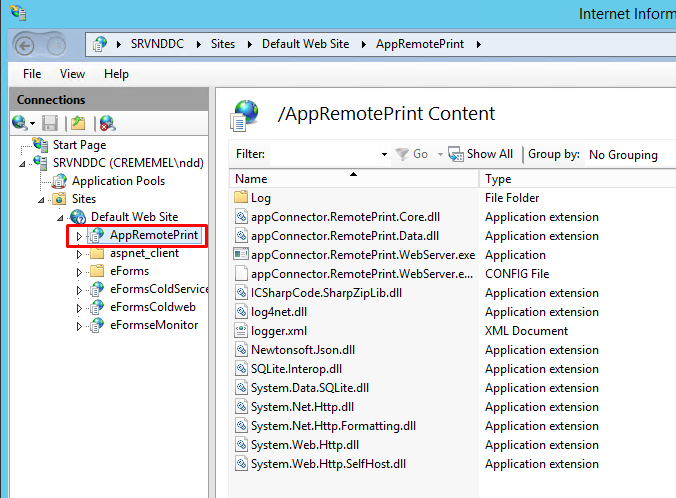
Acessar o IIS e criar uma publicação “aplication” web para o WebServer do AppRemotePrint “Insto não fala no manual”:
Abrir o Settings do AppRemotePrint e cadastrar um client para processar os documentos:
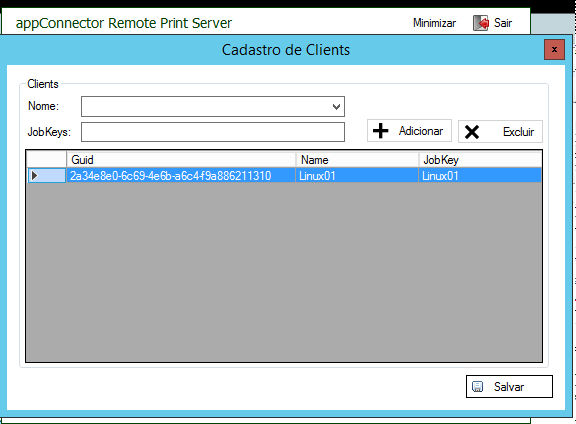
Feito os procedimentos acima, salvar os mesmos e iniciar o serviço a validar os logs se não gerou exceção.
–e-Print no Windows–
http://manuais.nddigital.com.br/e-Forms/4.7.7.0/desinstalando-e-print-windows.html
Instalar o e-print normal no ambiente Windows compatível com a versão do connector.
–e-Print no Linux–
http://manuais.nddigital.com.br/e-Forms/4.7.7.0/instalando-e-print-linux.html
Baixar a versão do e-print Linux compatível com a distribuição do cliente.
No ambiente do cliente realizar a instalação do e-print através dos comandos abaixo:
Linux: dpkg -i eforms-eprint_4.7.5-SNAPSHOT.deb
Linux RedHat: rpm -ivh eforms-eprint-4.7.5-SNAPSHOT.noarch.rpm
Instalar o Java no ambiente, isto não informa no manual:

Feito a instalação acessar o caminho /usr/local/nddigital/eprint/config
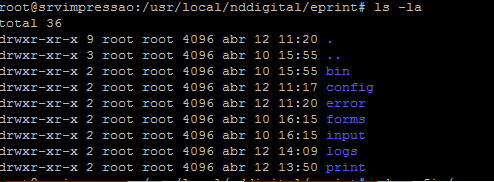
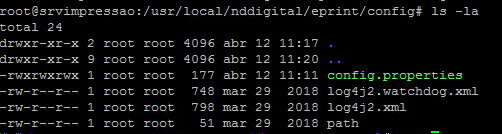
Editar o arquivo config.properties com o comando “vim config.properties ou vi config.properties”
Com o arquivo aberto substituir as informações com os dados do AppRemotePrint:
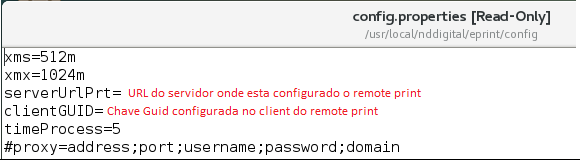
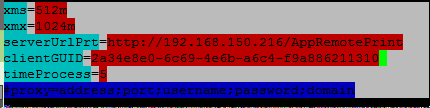
Feito o ajuste no config.properties acessar o caminho /etc/init.d e iniciar o serviço.

Comando iniciar parar e validar status
service nddigital-eprint status
service nddigital-eprint start
service nddigital-eprint stop
Tudo certo vai ter que configurar no connector para funcionar.
–Comando dentro dos formulários–
Dentro do connector no job tem que configurar uma saída forms normal, sem pasta de destino, essa saída forms vai processar o documento no e-print local windows.
Porém dentro do job na ba formulários vai ter que cadastrar o comando “#pcl5:prtdata=C:\pastapaidoremoteprint\pastafilho” completo “#pcl5:prtdata=C:\AppRemotePrint\Linux01”
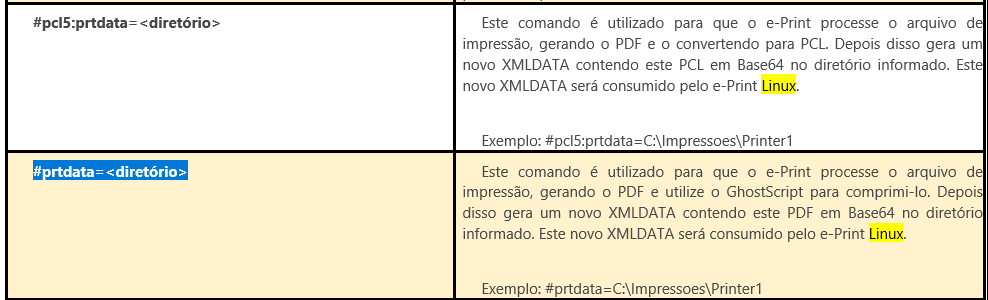
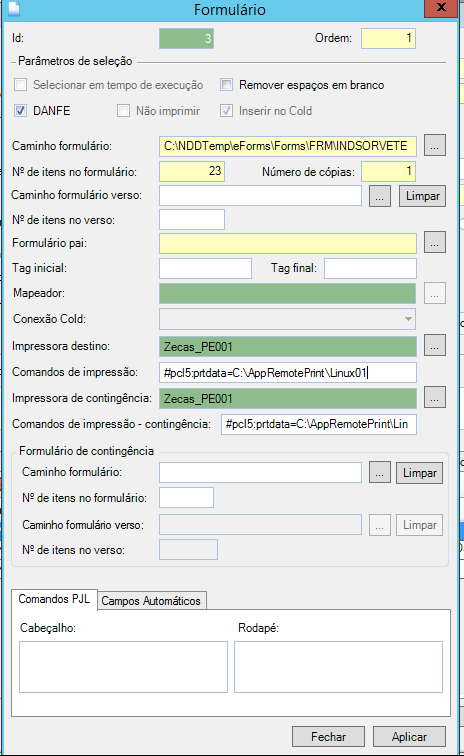
Feito os procedimentos acima o e-print em Linux vai conseguir processar os documentos normalmente, validar manual NDD para mais detalhes.
–FLUXO–
O JOB do connector vai processar o documento e vai jogar a impressão para o e-print no Windows na “XML”.
O e-print do windows vai processar esse documento identificar que tem um comando dentro do XmlData, com isto vai deixar o XmlData no padrão do e-print em Linux que é Base64, e vai disponibilizar na pasta filho do AppRemotePrint.
O AppRemotePrint vai processar este documento e vai deixar no banco SQLite na tabela “TBPRINTBATCH” aonde o WS vai processar e disponibilizar ao e-print no Linux.
O e-print no Linux processa o documento e envia para impressora.
Outras informações
Fonte: Jefrey Caetano de Oliveira