
Introdução
Como posso descobrir a versão do Framework instalado no servidor do cliente?
Passo a passo
Boa tarde, segue abaixo procedimento retirado do site da Microsoft.
Para encontrar versões do .NET Framework visualizando o Registro (.NET Framework 1 a 4)
-
No menu Iniciar, escolha Executar.
-
Na caixa Abrir, insira regedit.exe.
Você deve ter credenciais administrativas para executar o regedit.exe.
-
No Editor do Registro, abrir a seguinte subchave:
HKEY_LOCAL_MACHINE\SOFTWARE\Microsoft\NET Framework Setup\NDP
As versões instaladas estão listadas abaixo da subchave NDP. O número de versão é armazenado na entrada Version. Para o .NET Framework 4, a entrada Version está sob a subchave Client ou Full (em NDP) ou em ambas as subchaves.
Observação
A pasta “NET Framework Setup” no Registro não começa por um ponto.
Para encontrar versões do .NET Framework visualizando o Registro (.NET Framework 4.5 e posteriores)
-
No menu Iniciar, escolha Executar.
-
Na caixa Abrir, insira regedit.exe.
Você deve ter credenciais administrativas para executar o regedit.exe.
-
No Editor do Registro, abrir a seguinte subchave:
HKEY_LOCAL_MACHINE\SOFTWARE\Microsoft\NET Framework Setup\NDP\v4\Full
Observe que o caminho até a subchave Full inclui a subchave Net Framework em vez de .NET Framework.
Observação:
Se a subchave Full não estiver presente, então você não terá o .NET Framework 4.5 ou posterior instalado.
Procure um valor DWORD chamado Release. A existência da DWORD Release indica que o .NET Framework 4.5 ou mais recente foi instalado naquele computador.
O valor do DWORD de Release indica qual versão do .NET Framework está instalada.
Importante
A tabela a seguir lista apenas as chaves de versões lançadas do .NET Framework. Ela não lista as chaves de versão prévia ou versões de pré-lançamento.
Valor da liberação de DWORD & Versão
378389 .NET Framework 4.5
378675 .NET Framework 4.5.1 instalado com Windows 8.1 ou Windows Server 2012 R2
378758 .NET Framework 4.5.1 instalado no Windows 8, Windows 7 SP1 ou Windows Vista SP2
379893 .NET Framework 4.5.2
Somente em sistemas Windows 10: 393295
Em todas as outras versões do sistema operacional: 393297 .NET Framework 4.6
Somente em sistemas com a Atualização de novembro do Windows 10: 394254
Em todas as outras versões do sistema operacional: 394271 .NET Framework 4.6.1
Somente na Atualização de Aniversário do Windows 10: 394802
Em todas as outras versões do sistema operacional: 394806 .NET Framework 4.6.2
Somente na Atualização do Windows 10 para Criadores: 460798
Em todas as outras versões do sistema operacional: 460805 .NET Framework 4.7
Somente no Windows 10 Fall Creators Update: 461308
Em todas as outras versões do sistema operacional: 461310 .NET Framework 4.7.1
Somente na Atualização de abril de 2018 do Windows 10: 461808
Em todas as outras versões do sistema operacional: 461814 .NET Framework 4.7.2
Informação Complementar
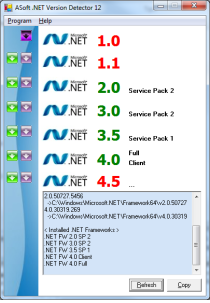
Encontrei um ótima ferramenta para auxilio, esta é para quem não tem permissão de administrador, sem a necessidade de utilizar CMD.
Mas como saber a versão do .NET que está instalada na máquina? Verificando os programas e patches instalados? Sim, porém existe um utilitário interessante que pode dar uma visão mais completa e exata da versão do .NET instalado em seu computador.
Além de identificar as versões instaladas é possível fazer o download da versão do .NET e do SDK do mesmo caso seja necessário.
(https://paulosantanna.files.wordpress.com/2012/05/net-version.png)

O utilitário é o .NET Version Detector 12, freeware e pode ser baixado em http://migre.me/9foP9
Outras informações
Fonte: Petterson Grahl Ferreira