
Introdução
Resolvendo o erro “Could not create SSL/TLS secure channel”
Passo a passo
Ao processar notas em contingência, essas notas ao serem enviadas pela retaguarda podem gerar o seguinte erro no log do Eletronic Connector Service e as notas em contingencia não saem do status Pendente de envio. Segue o erro completo escrito no log do Eletronic:
[SynchronousSend]; Reinfileirando processo de envio de contingência Id: 1019 pois ocorreu falha de comunicação com o ws da SEFAZ. Exceção: MENSAGEM: The request was aborted: Could not create SSL/TLS secure channel.
Para resolver esse problema no Windows Server 2012 basta baixar e executar os arquivos de hotfix encontrados no suporte Microsoft:
\\172.31.40.60\Arquivos\Atualização_Win_Server_2012
Se a execução do hotfix não resolver ou se seu sistema operacional for Windows Server 2008 R2 siga os seguintes passos:
Abra o editor de registros do Windows executando o comando regedit.
Fazendo backup do registro:
Primeiramente vai ser feito o backup do registro para o caso de alguma coisa dar errado durante a execução dos passos do tutorial e precisar restaurar o mesmo.
Clica com o botão direto sobre Computador e seleciona Exportar.
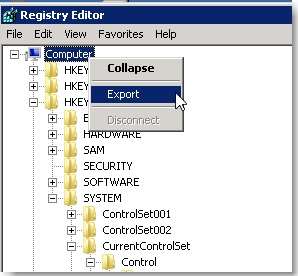
E salva o arquivo no local desejado.
Para prosseguir abra o seguinte caminho no regedit:
HKEY_LOCAL_MACHINE\SYSTEM\CurrentControlSet\Control\SecurityProviders\SCHANNEL\Protocols
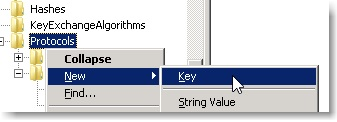
Clica com o botão direito sobre Protocols:
seleciona New > Key
Isso vai criar uma nova pasta
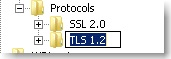
Renomeia essa nova pasta de Key para “TLS 1.2”
Clica sobre a Key TLS 1.2 e cria mais duas novas Keys (botão direito sobre TLS 1.2 New > Key)
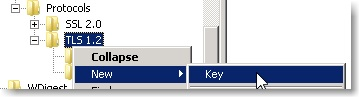
E renomeia as duas novas Keys dentro de TLS 1.2 uma para “Client” e uma para “Server”.
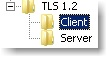
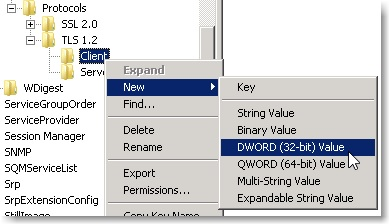
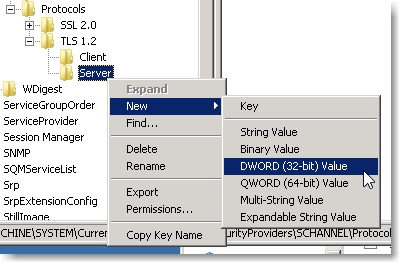
Clica com o botão direito sobre Client > New > DWORD (32-bit) Value.
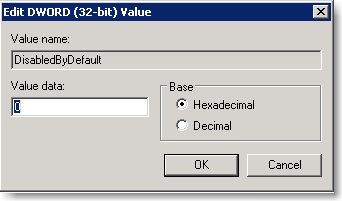
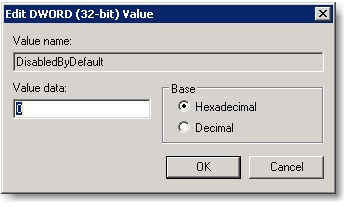
Renomeie essa nova DWORD para “DisabledByDefault” clica com o botão direito sobre o mesmo e clique em modify: Certifique-se que os valores do campo “Value data” é “0” e a “Base” selecionada é Hexadecimal.
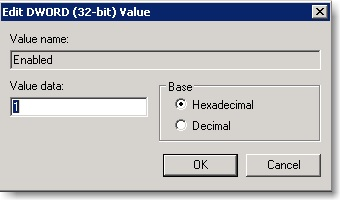
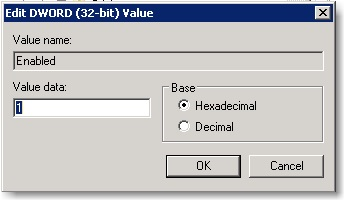
Clica com o botão direito sobre Client > New > DWORD (32-bit) Value e nomeia ela para: “Enabled”, clica com o botão direito sobre o mesmo e clique em modify: Certifique-se que os valores do campo “Value data” é “1” e a “Base” selecionada é Hexadecimal.
Dentro da outra Key chamada “Server” é necessário que seja repetido os passos feitos na Key “Client”, crie duas novas DWORDs chamadas “DisabledByDefault” e “Enabled”.

Configurando na DWORD DisabledByDefault no campo “Value Data” igual à “0” e sua “Base” é Hexadecimal
E a outra DWORD chamada “Enabled” com “Value Data” igual à “1” e sua “Base” é Hexadecimal.
Feitos esses passos nas duas Keys. Reinicie o servidor.
Após reiniciado o sistema, é só conferir no e-Monitor se as notas foram processadas.
Outras informações
Fonte: Rainmakers Team