
-
No SettingsWeb, configurar uma conta, servidor e assunto do e-mail para realizar o envio dos arquivos:
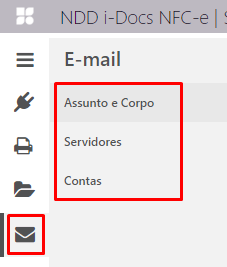
-
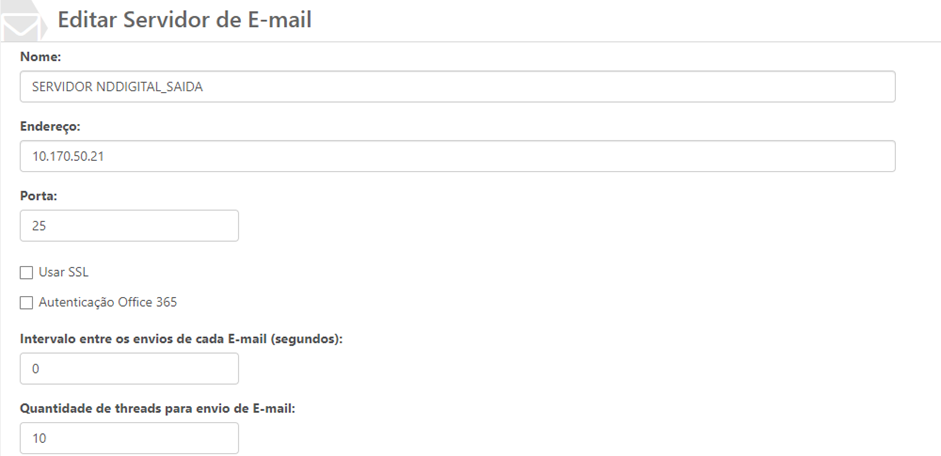
O servidor de e-mail deve ser o primeiro configurado. Validar as configurações de endereço dos serviços, porta e opções de SSL. Essas configurações devem estar liberadas nas configurações do ambiente (rede, Firewall) do cliente para que o processamento seja realizado com sucesso. Caso tenha bloqueios, poderá retornar erro de conexão fechada.
-
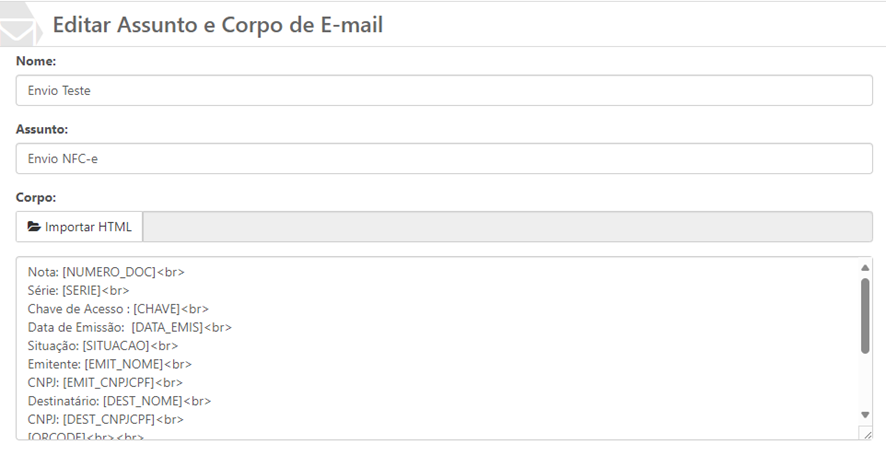
O assunto do e-mail é o texto automático que será enviado junto aos anexos. AS informações do campo “Importar HTML” só serão preenchidas se o XML for enviado, já que busca essas informações dentro do XML da NFCe.
-
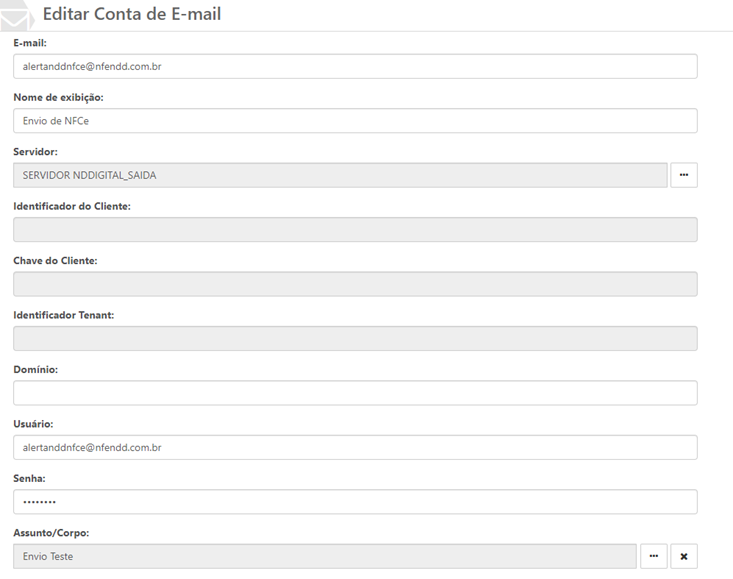
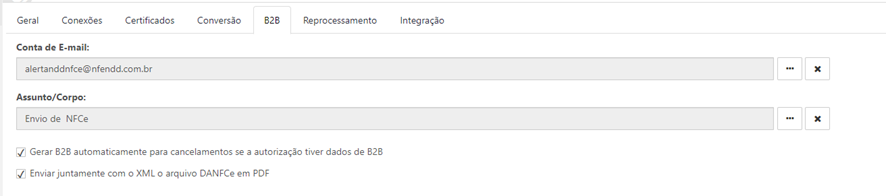
Criar a conta de e-mail, informando o servidor de e-mail, informar a conta, senha e assunto:
-
No JOB, deve ser marcada a opção de envio do arquivo DANFCe em PDF para que o formulário seja enviado.
-
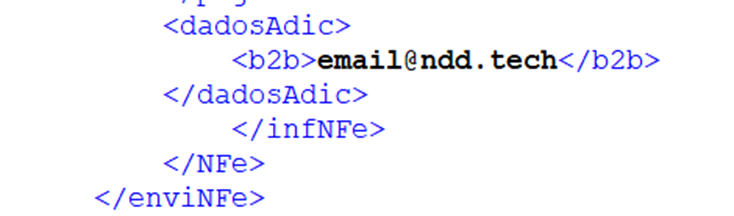
Para que e-mail seja disparado aos destinatários, o e-mail pode ser informado nos dados adicionais do XML (ped_env). Caso tenha mais de um destinatário, o e-mail deve ser separado por ponto-vírgula (;).
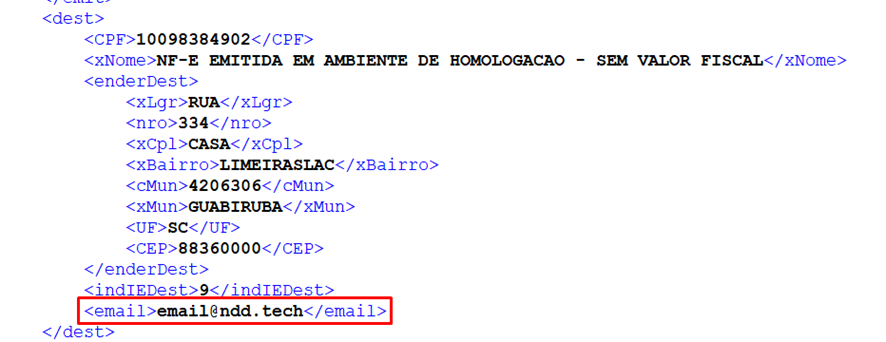
Outra opção, é enviar dentro do grupo destinatário:
-
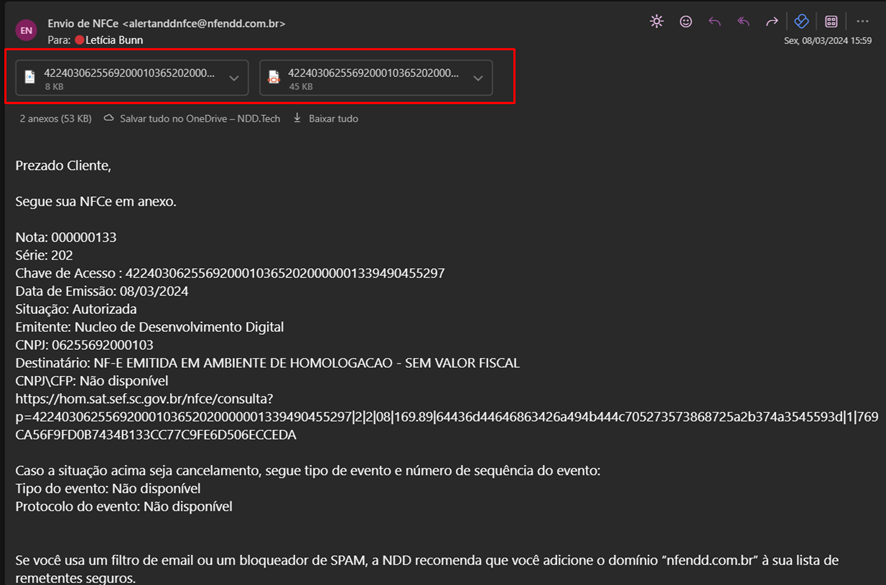
O envio após finalizado chegará dessa forma ao destinatário:
-
Todo o processamento do envio do e-mail ficará disponível para análise no log do E-mail Sender Service:

OBS: Para realizar o envio do formulário PDF de NFCe, o formulário deve estar criado e configurado para a empresa que irá realizar o envio. Essa configuração é realizada também no SettingsWeb na aba de Cadastros > Formulário PDF.
Fonte: http://manuais.nddigital.com.br/e-Forms_NFCe/4.9.1.0/index.html
Criação: Letícia Bunn