
Introdução
Como configurar o Java 32 bits no Windows 64 bits?
Passo a passo
Bom dia,
Para o funcionamento dos equipamentos SAT é necessário a utilização do java 32 bits. Abaixo seguem os passos para fazer com que o java 32 bits seja reconhecido pelo Windows 64 bits:
1 - Instale uma versão java 32 bits 7 ou posterior
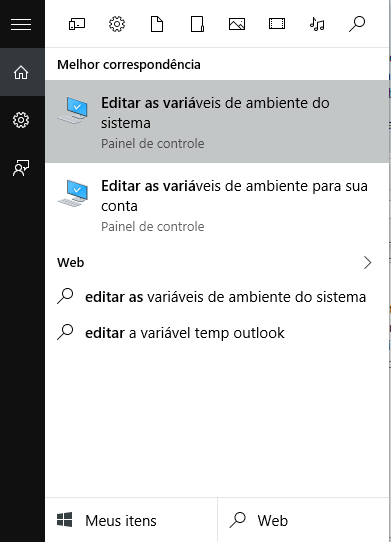
2 - Acesse a opção do Windows Editar variáveis de ambiente do sistema
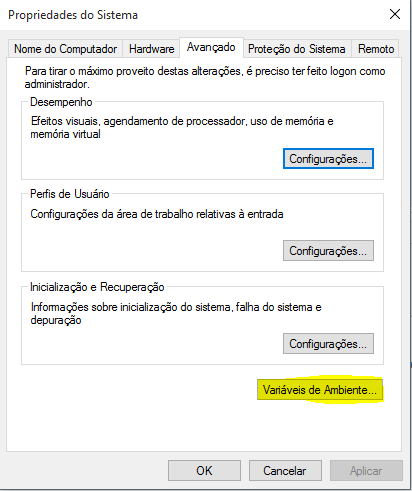
3 - Em seguida escolha a opção Variáveis de Ambiente
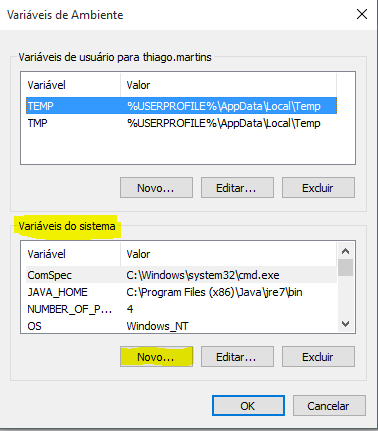
4 - Em Variáveis do sistema clique em Novo…
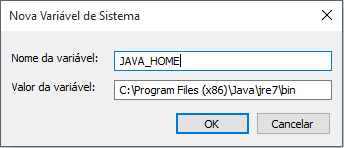
5 - No campo Nome da variável digite JAVA_HOME e em Valor da variável informe o caminho onde encontra-se o executável do java 32 bits, por exemplo: C:\Program Files (x86)\Java\jre7\bin
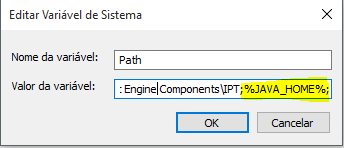
6 - Após a criação da variável JAVA_HOME é necessário editar a variável Path, para isso selecione ela e clique em Editar…
7 - Adicione no fim do campo Valor da variável o valor %JAVA_HOME%, lembrando que os valores devem estar separados por ; por exemplo:
C:\Program Files (x86)\NVIDIA Corporation\PhysX\Common;C:\Program Files (x86)\Intel\iCLS Client\;C:\Program Files\Intel\iCLS Client\;%SystemRoot%\system32;%SystemRoot%;%SystemRoot%\System32\Wbem;%SYSTEMROOT%\System32\WindowsPowerShell\v1.0\;C:\Program Files\Intel\Intel(R) Management Engine Components\DAL;C:\Program Files\Intel\Intel(R) Management Engine Components\IPT;C:\Program Files (x86)\Intel\Intel(R) Management Engine Components\DAL;C:\Program Files (x86)\Intel\Intel(R) Management Engine Components\IPT;%JAVA_HOME%
Outras informações
Fonte: Rainmakers Team