
Introdução
Como cadastrar a licença NFC-e para testes?
Passo a passo
Manual de configuração para Cadastramento de Licenças.
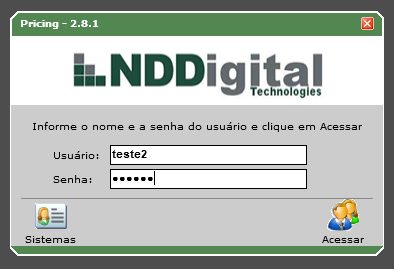
1- Abra a pagina de acesso do Pricing através do link: http://lgs1-srv-apl02/pricing/logon.aspx?sys=LIC Usuario: teste2
Senha: qwe123
2- Na pagina inicial do Pricing, acesse a aba Licenças - Manutenção de Licenças. Será aberta a tela de Manutenção de Licenças:
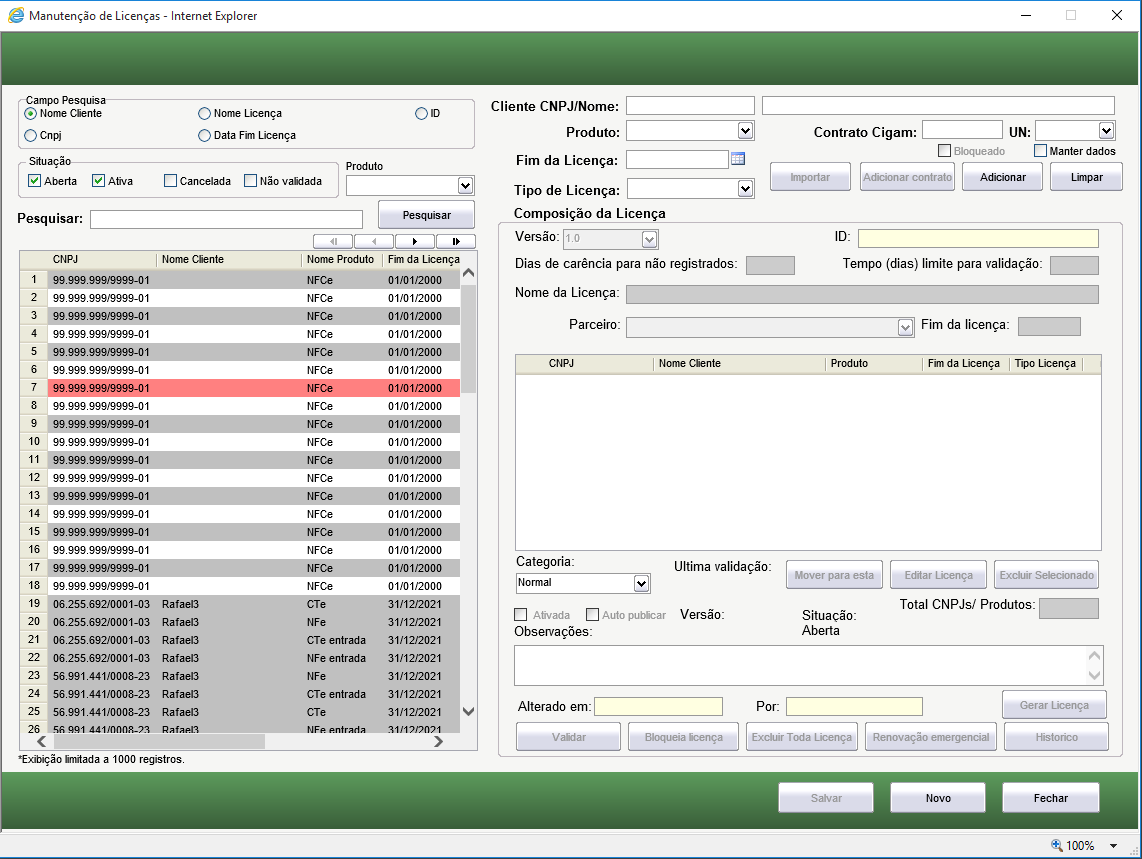
3- Em Cliente CNPJ/NOME, cadastre o cnpj da loja que está precessando e o nome que quiser dar a licença. EX: 06.255.692/0001-03 - TESTE
4- Produto: NFe
5- Fim da licença: adicione a data desejada para validade da licença. Ex: 16/12/2017
6- Tipo de Licença: Volume
7- Adicionar/Salvar.
8- Clica no Cadastro de Licença gravado:
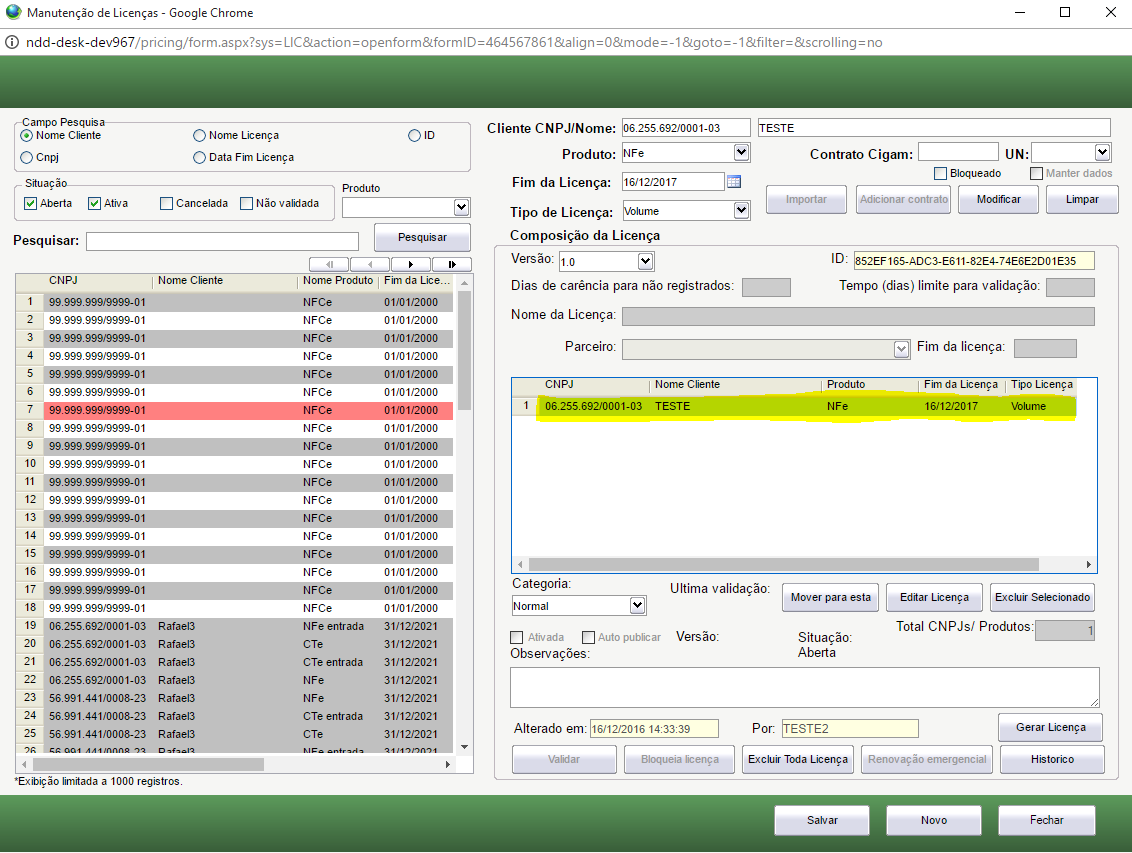
9- Versão: 1.1
10- Altera produto para: NFCe
11- Tipo de Licença: Volume
12- Nome da licença: o mesmo criado em Ciente CNPJ/NOME: TESTE
13- Parceiro: Cadastra parceiro responsável pelas licença criada. EX: NDDigital S/A Softwares.
14- Fim da licença: adicione a data desejada para validade da licença. Ex: 16/12/2017
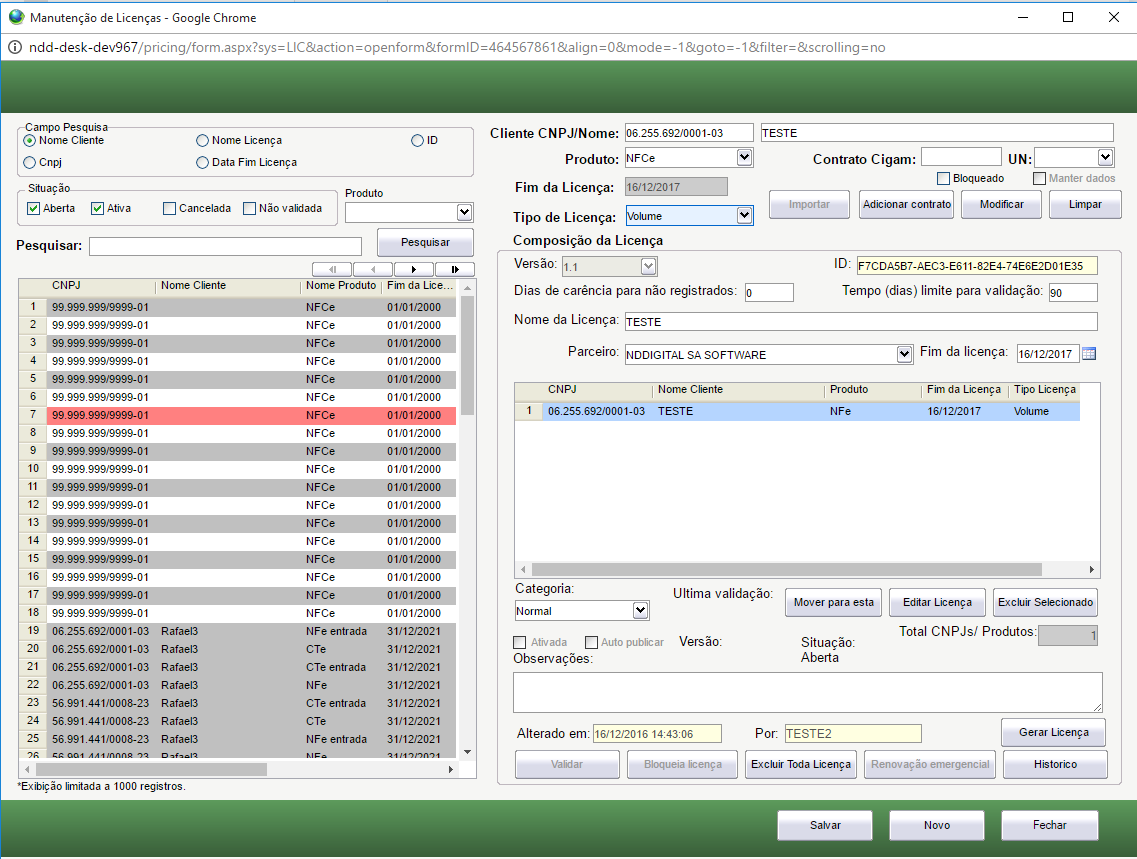
15- Após concluir as configurações, clica em Modificar.
16- Será apresentada uma tela informando que: “Para trocar de grupo os itens atuais serão excluído, Deseja Realizar a Troca”? Clica em OK
17- Salvar e manda Gerar Licença.
18- Histórico
19- Clica sobre a licença cadastrada e manda fazer o Download.
20- Abre o Regedit da maquina onde está instalado o NDDigitalLicenseService e clica em: Computer/HKEY_LOCAL_MACHINE/SOFTWARE/NDDIGITAL/LICENSE/NFCe/, e clica em Server URL, e altera o Link para: WUBQUQgaDBVWVixYVxYRBQwSTAMUb2ZRRm1bVkYPQEByHj4u
21- Reinicia o Serviço do NDDigitalLicenseService
22- Abre o Connector Settings - Licenças - Cadastrar nova Licença.
23- acessa a Licença cadastrada e baixada no passo “19”, copia o arquivo que está dentro dela e cola na tela de “Adicionar Licença” aberta no Settings e manda Gravar.
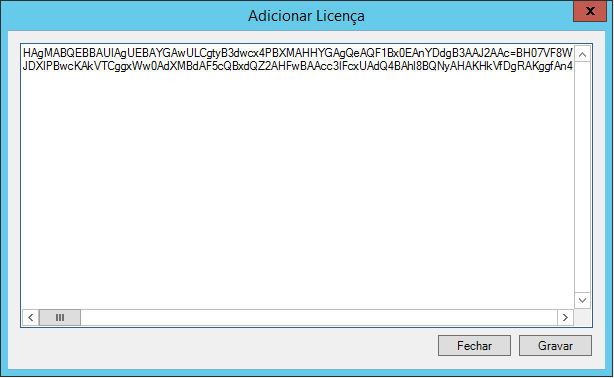

24- Pronto! Licença Configurada e Cadastrada.
Observação:
Para quem estiver com problema de acessar o webservice registrado no regedit (Computer/HKEY_LOCAL_MACHINE/SOFTWARE/NDDIGITAL/LICENSE/NFCe/), basta colocar a linha abaixo no arquivo hosts do windows (C:\Windows\System32\drivers\etc\hosts): fe80::4025:4025:498f:969d:2425%11 teslic20791-01
Outras informações
Fonte: Rainmakers Team