
Introdução
Como adicionar link dinâmico para testes de comandos amigáveis em Linux
Passo a passo
Para adicionar o link dinâmico para que os comandos amigáveis funcionem corretamente nas impressoras instaladas em Linux siga os seguintes passos:
Pegando os dados da impressora à ser instalada:
conecta a impressora ao computador e digita o comando:
usb-devices
Pega os dados referentes a Daruma DR-800.
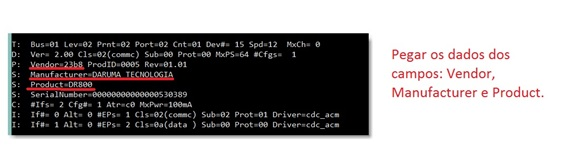
Pega os dados de Vendor, Manufacturer e Product para adicionar na nota.
Pega o arquivo com extensão .rules no diretório:
\172.31.40.60\Arquivos\Linux\75-daruma.rules
Copie e edite o arquivo 75-daruma.rules colocando o nome da impressora na qual está sendo trabalhado alterando os campos: idVendor, idProduct, manufacturer e o campo SYMLINK colocando o valor que vai aparecer no diretório /dev.
SUBSYSTEM==“usb”, ACTION==“add”, ATTR{idVendor}==“23b8”, ATTR{idProduct}==“DR800”, MODE=“0777”
SUBSYSTEM==“tty”, ACTION==“add”, KERNEL==“ttyACM[0-9]“, ATTRS{manufacturer}==“DARUMA TECNOLOGIA”,SYMLINK+=“ttyS51”
SUBSYSTEM==“tty”, ACTION==“remove”, KERNEL==“ttyACM[0-9]“, ATTRS{manufacturer}==“DARUMA TECNOLOGIA”, SYMLINK-=“ttyS52”
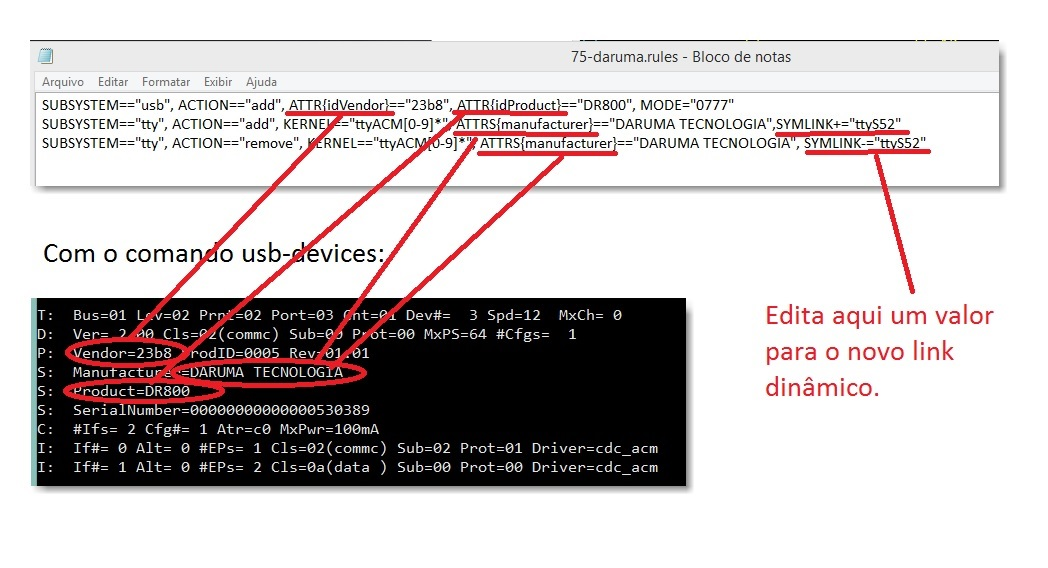
Cola esse arquivo na máquina Linux dentro do diretório:
/etc/udev/rules.d
Feito isso, basta ligar o cabo da impressora na máquina com Linux que vai aparecer o link dinâmico no diretório /dev.
Para testar se funciona utilize o comando:
echo “FRASE DE TESTE” > /dev/ttyS52
Obs: Sendo que ttyS52 corresponde ao nome do link dinâmico colocado no arquivo
A frase teste que está entre aspas duplas vai ser impressa via link dinâmico.
Outras informações
Fonte: Rainmakers Team