
Geralmente as faturas começam a entrar no sistema após a confirmação do “Concurrent“ enviado (Processo Cxp que é informado no Skype no grupo com a Cxp).
Seguem consultas a serem realizadas:
-
Obs. importante!!! Não esquecer de trocar as datas das consultas para a data atual.
--Faturas que vão entrando no sistema do Cargo
select * from tbParcelaCarta with (nolock) where nome like ('%FAT_%') and dataCriacao >= '20230621 09:00:00' and efetivacaoPagamento = 5 order by dataCriacao
-- Total não Pago
select * from tbParcelaCarta with (nolock) where nome like ('%FAT_%') and dataCriacao >= '20230621 09:00:00' and status != 3 order by dataCriacao
-- Total Pago
select * from tbParcelaCarta with (nolock) where nome like ('%FAT_%') and dataCriacao >= '20230621 09:00:00' and status = 3 and efetivacaoPagamento = 5 order by dataCriacao
-
Durante o processo, deve-se rodar com frequência esta consulta abaixo, que irá mostrar as faturas que apresentaram erro e não foram integradas:
-- Descobrir existem faturas não geradas(Erro)
select * from tbProtocoloProcessamento where CAST (xmlInformacao as varchar(max)) like '%<ResponseCodeMessage>Ocorreu uma exceção durante o processamento da requisição. Erro de processamento da solicitação do negócio</ResponseCodeMessage>%' and contratanteId in (659,768) and dataCriacao between '20230621 09:00:00' and '20230621 23:00:00'
-
768 = SMC / 659 = Cxp => ContratanteId
--Verificar o xml de envio:
Após rodar a consulta acima, será listado os itens com falha:

Em seguida, deverá copiar o protocoloDatacenter (conforme imagem acima) e alterar na consulta abaixo. Desta forma, será possível identificar o envio.
select cast(messageblob as varchar (max)),* from tbMessage where id = 37650598

Basta copiar o item da primeira coluna e passar para o Notepad++ ou bloco de notas. Com a informação do CIOT, deverá consultar se o mesmo está vigente, caso esteja encerrado será necessário alteração via banco para que o mesmo possa ser editado.
-
Rodar a consulta abaixo e caso o CIOT esteja com status = 1 (encerrado) o mesmo deverá ser alterado para 0 (vigente).
Select * from tbCartaFrete where CIOT = XXXXXXXXXX
--update tbCartaFrete set status = 0 where id = XXXXXX
Select * from tbParcelaCarta where cartaFreteId = XXXXXX
-
Depois de ter sido alterado, o mesmo deverá ser reenviado via Soap caso não seja possível, verificar com o setor do Frete a possibilidade de reenvio da mesma.
Ponto de atenção!!!
Verificar a fila de processamento com frequência, se os arquivos estão sendo processados.
--Fila de processamento DC
select cast((messageblob) as varchar(max)), * from tbMessage where id in (select id from tbWorkMessage)
-
Consulta a ser realizada para pagamentos das taxas. Rodar somente após a finalização com sucessos dos pagamentos e confirmação juntamente com o Frete do total de faturas recebidas e pagas:
select concat(P.CPF,';',P.nome,';','4.5') from tbCartaFrete CF
join tbParcelaCarta PC on PC.cartaFreteId = http://CF.id
join tbTransportador T on T.id = CF.transportadorId
join tbPessoaFisicaJuridica P on P.id = T.fisicajuridicaId
where PC.nome like ('%FAT_%') and PC.dataCriacao >= '20230621 09:00:00' and CF.contratanteId in (659,768)
group by P.CPF,P.nome
order by 1
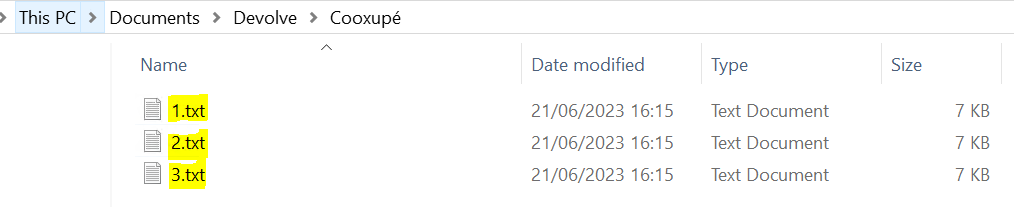
Após rodar a consulta acima, copiar o resultado e colar nos arquivos txts de forma dividida. Ex: Caso a consulta acima traga 600 registros, deverá ser incluído 200 em cada arquivo txt conforme imagem abaixo.
-
Para acompanhamento dos pagamentos das taxas via banco, após rodar a consulta acima inserir o ultimo id +1 na consulta abaixo. (Visto que o ultimo Id que será mostrado é referente a última rodada de pagamento).
Select * from tbTransportadorDevolucao where id >= 34669
As taxas só começarão a serem pagas após a inserção dos novos dados nos arquivos txts e start através da ferramenta de devolução de valores.
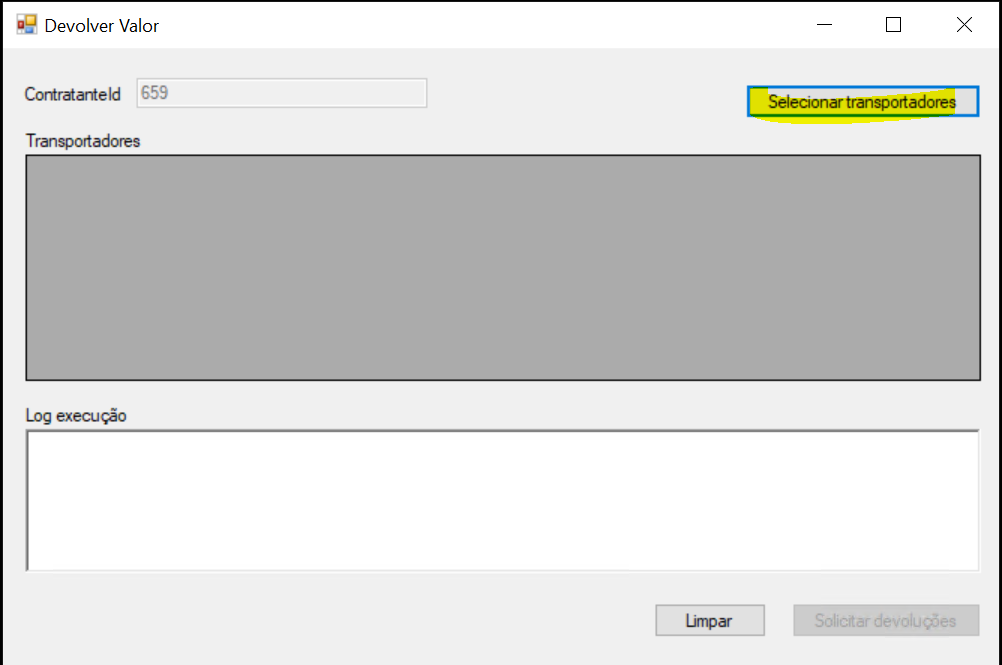
Depois de inserido os registros mencionado acima, deverá abrir a ferramenta: Devolver Valor, no servidor de aplicação: br-oci-crg01.dcndd.local e clicar em selecionar transportadores. Escolher o primeiro arquivo txt com as informações inseridas anteriormente e clicar em solicitar devoluções. Após finalização do primeiro lote, clicar em limpar e selecionar o segundo txt, repetir este processo para o último arquivo.
ATENÇÃO: Tomar bastante cuidado ao inserir os transportadores nos arquivos txts e na hora de selecionar os transportadores para que não seja selecionado o mesmo arquivo e assim pagando as taxas em duplicidade aos transportadores.
Por fim, após ter pago as taxas deverá configurar a data para as transferências automáticas.
Segue caminho:
C:\nddCargo\Configuracoes\ConfigAgendador
Editar o arquivo xml abaixo com o Notepad++.

-
Alterar somente a data referente a quinzena atual, exemplo: Se os pagamentos ocorrerem no dia 04, deverá ser alterado apenas o dia 07 no job abaixo para o dia 05, não precisa alterar mais nada. E caso o pagamento ocorra na segunda quinzena, deverá alterar apenas a dia desejado, no lugar do 22.
<object id="TransferenciaAutomaticaTrigger" type="Spring.Scheduling.Quartz.CronTriggerObject, Spring.Scheduling.Quartz">
<property name="jobDetail" ref="TransferenciaAutomaticaJob" />
<property name="cronExpressionString" value="0 25 01 07,22 * ? *" />
</object>
-
Sempre colocar a data de transferência automática para o próximo dia útil, quando ocorrer na sexta feira, a data agendada será segunda feira. Atentar também para os feriados, deverá programar para o dia útil seguinte.
-
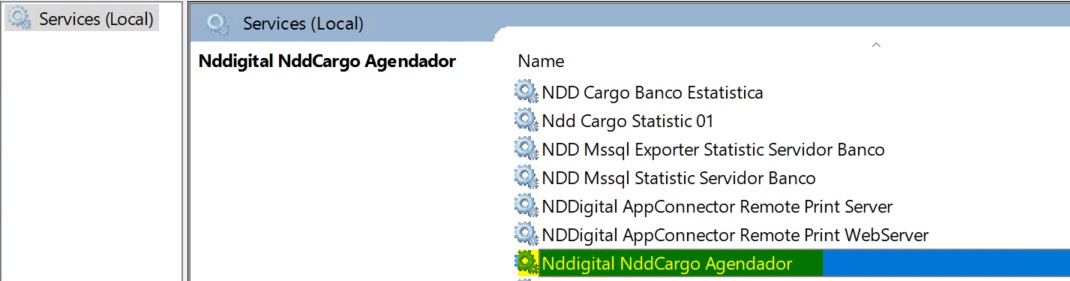
Não esquecer de reiniciar o serviço do agendador, caso não seja feito as alterações não surtiram efeito e as transferências não serão realizadas.
Em épocas de safra, é recomendado alterar o tempo de envio dos pagamentos de 10 para 15 minutos.
Visto que este job manda pagar 300 operações a cada 10 minutos, e devido a grande volume de faturas se não for configurado este tempo poderá ocorrer várias falhas de pagamentos.
Para validar a configuração é necessário reiniciar o agendador após a alteração.
Segue caminho:
C:\nddCargo\Configuracoes\ConfigAgendador
Editar o arquivo xml abaixo com o Notepad++.
<object id="RealizarPagamentosImediatosPendentesTrigger" type="Spring.Scheduling.Quartz.CronTriggerObject, Spring.Scheduling.Quartz">
<property name="jobDetail" ref="RealizarPagamentosImediatosPendentesJob" />
<property name="cronExpressionString" value="0 0/10 * * * ?" />
</object>