
Introdução – Este manual demonstra como efetuar ajustes de layout no PDF do NFSe para que a impressão ocorra correta e nos padrões da prefeitura.
Passo a passo -
1- Executar a ferramenta NDD: Visualizar Dados Compactados / CompactedDocumentsVisualize.exe
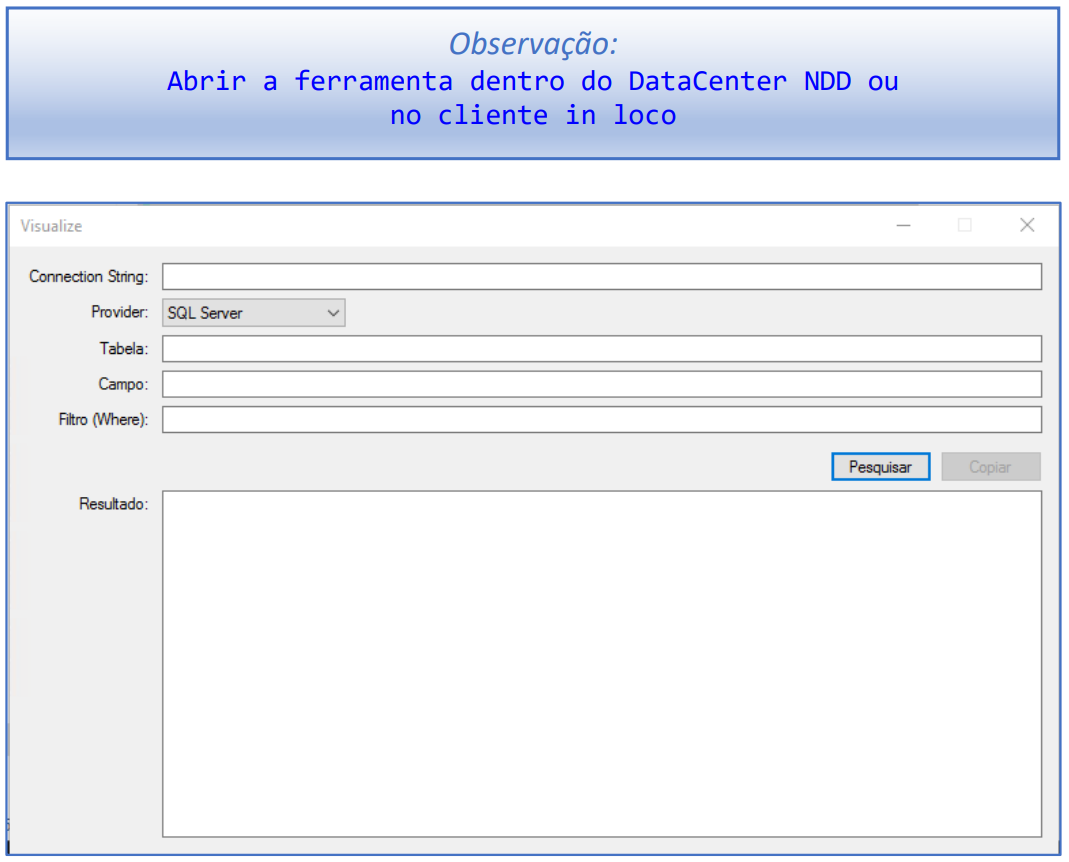
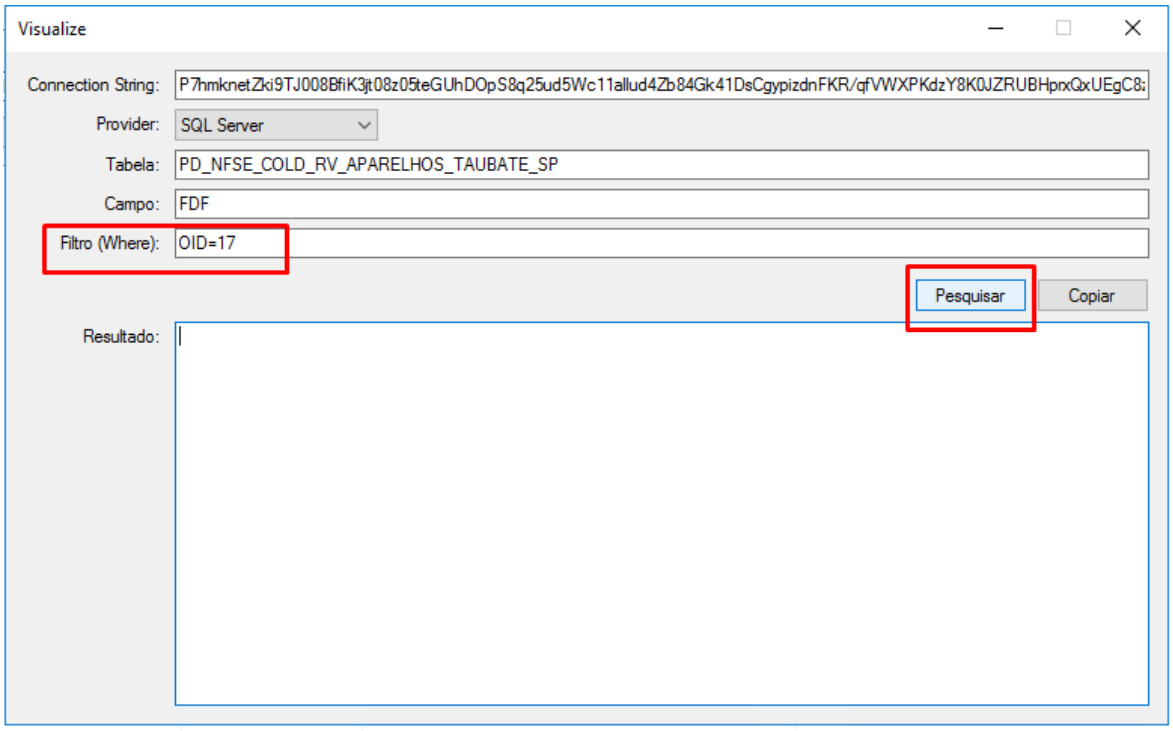
2- Preenchimento dos campos da ferramenta Visualize.
2.1 – Connection String Acessar: Regedit > HKey_LOCAL_MACHINE > SOFTWARE> NDDIGITAL> NFSE > Cold > Connection String Copiar a Connection String criptografada para o campo Connection String da ferramenta Visualize.
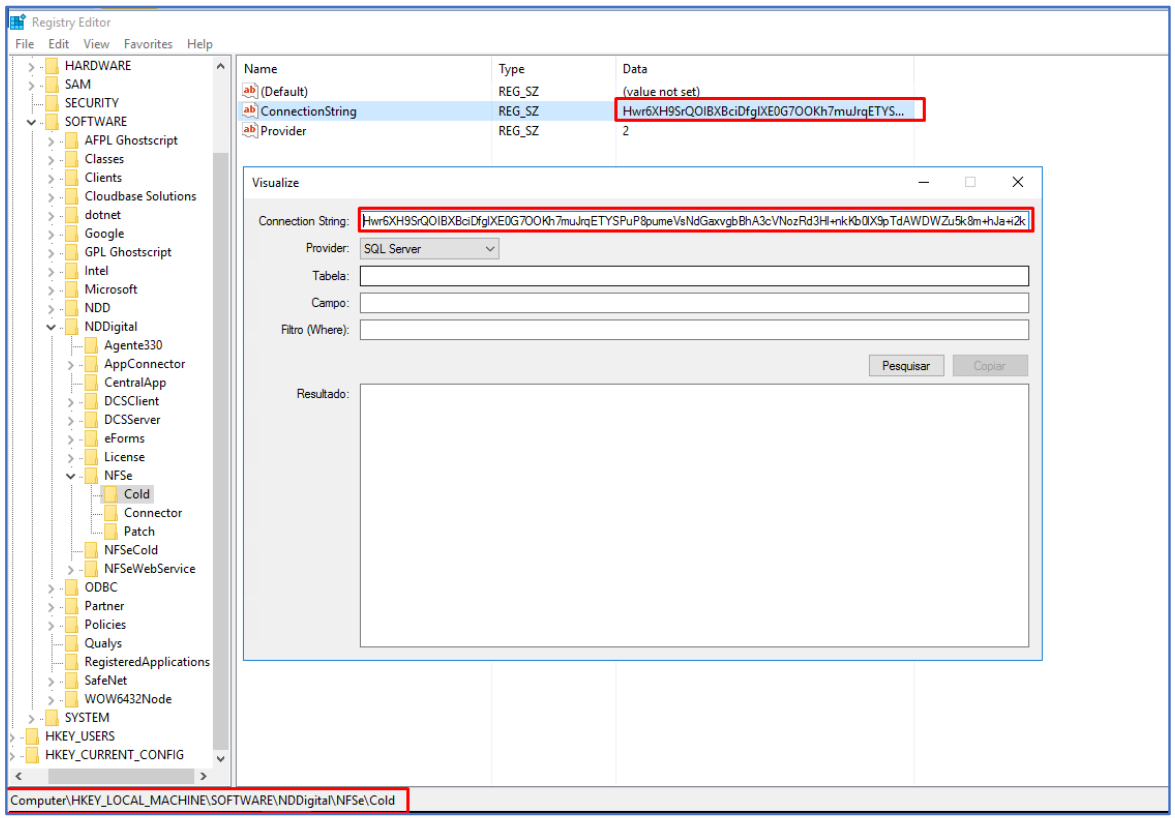
2.2 - Provider Selecionar a opção: SQL Server.
2.3 - Tabela Identificar pelo SQL, a tabela do COLD a ser informada.
Abrir o SQL Acessar o BR-NDD-NFSDB01.dcndd.local (NFSe Produção)
Instância do banco NDD_CONECTOR_NFSE_PD_460
Solicitar Nova Consulta
Aplicar:
SELECT * FROM tbConfig_ColdConnection where Name like '%taubate%'

Preencher o campo Tabela: PD_NFSE_COLD_RV_APARELHOS_TAUBATE_SP
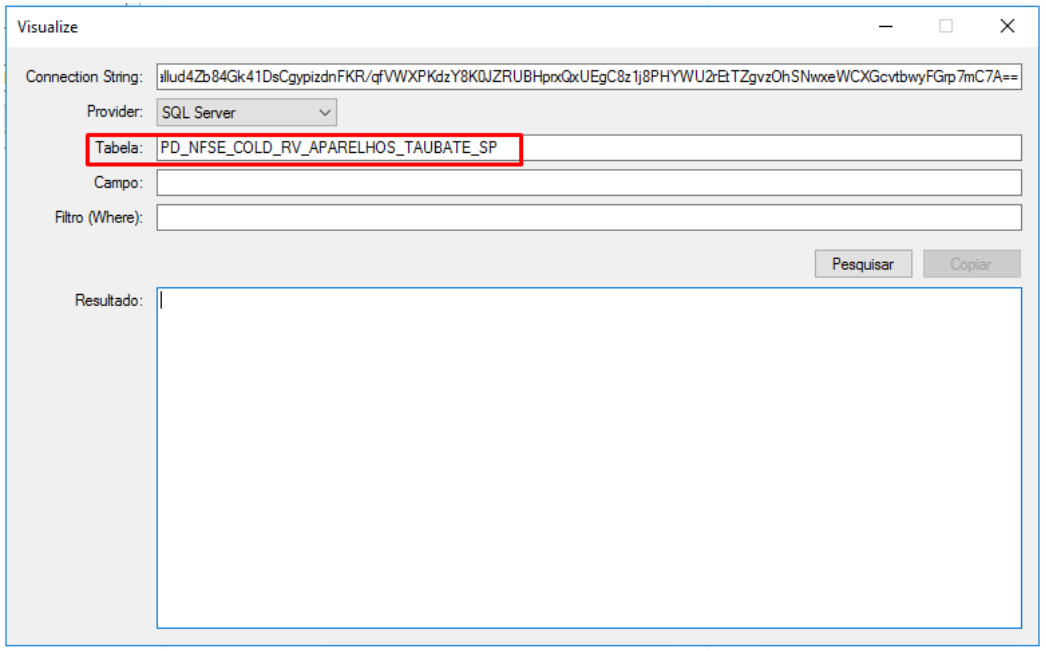
2.4- Campo Preencher: FDF
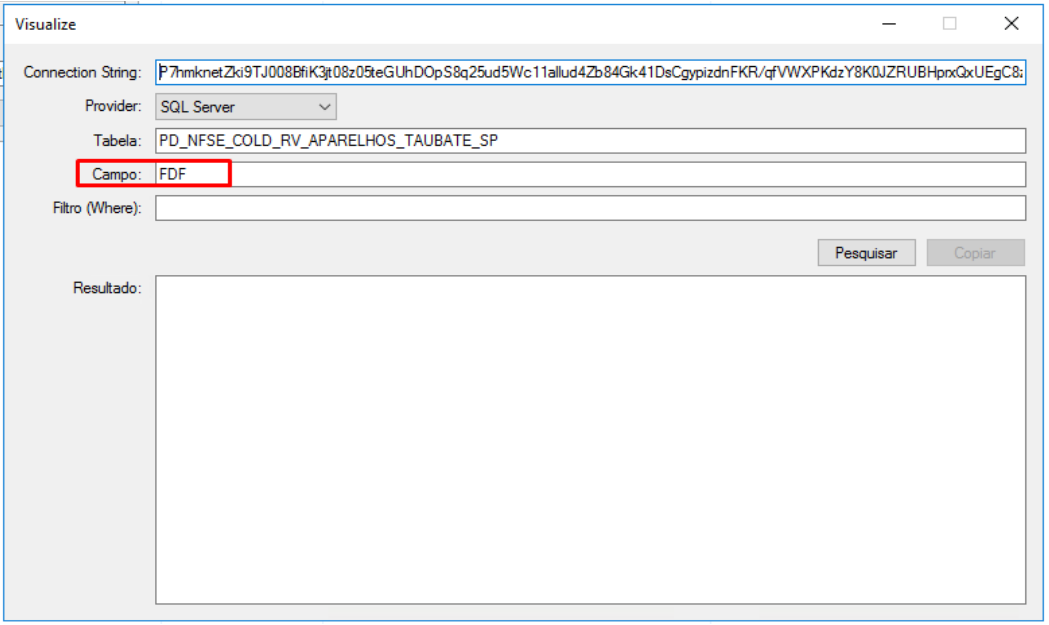
2.5-Filtro (Where):
Preencher: OID = [número OID].
Em seguida clicar em Pesquisar:

Abrir o SQL:
Acessar o BR-NDD-NFSDB02.dcndd.local (NFSe Cold Produção)
Instância do banco NDD_COLD_PD_NFSE
Solicitar Nova Consulta:
Aplicar o comando no Banco de Dados SQL:
Select * from [nome da tabela do cold] Where rps_num= [numero da rps] and nfse_num= [numero da NFSe]
Exemplo:
select * from PD_NFSE_COLD_RV_APARELHOS_TAUBATE_SP where RPS_NUM=37 and NFSE_NUM=73

2.6-Resultado:
Será demonstrado o FDF do cliente. Clicar em Copiar
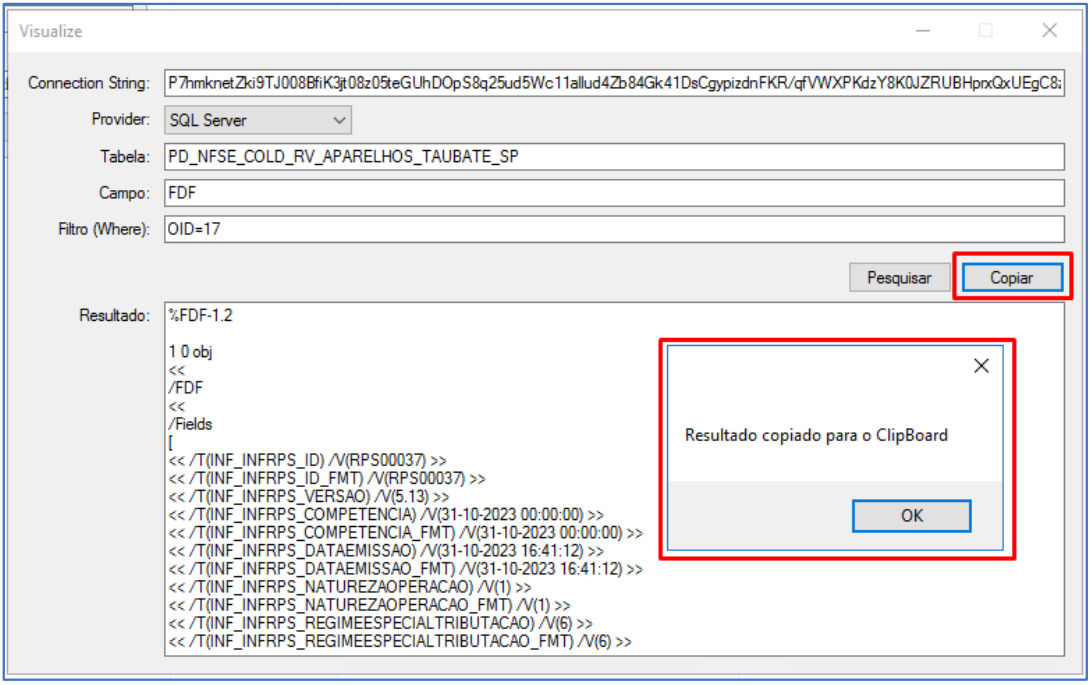
3- Notepad:
Abrir o Notepad e colar (Ctrl+V) o FDF.
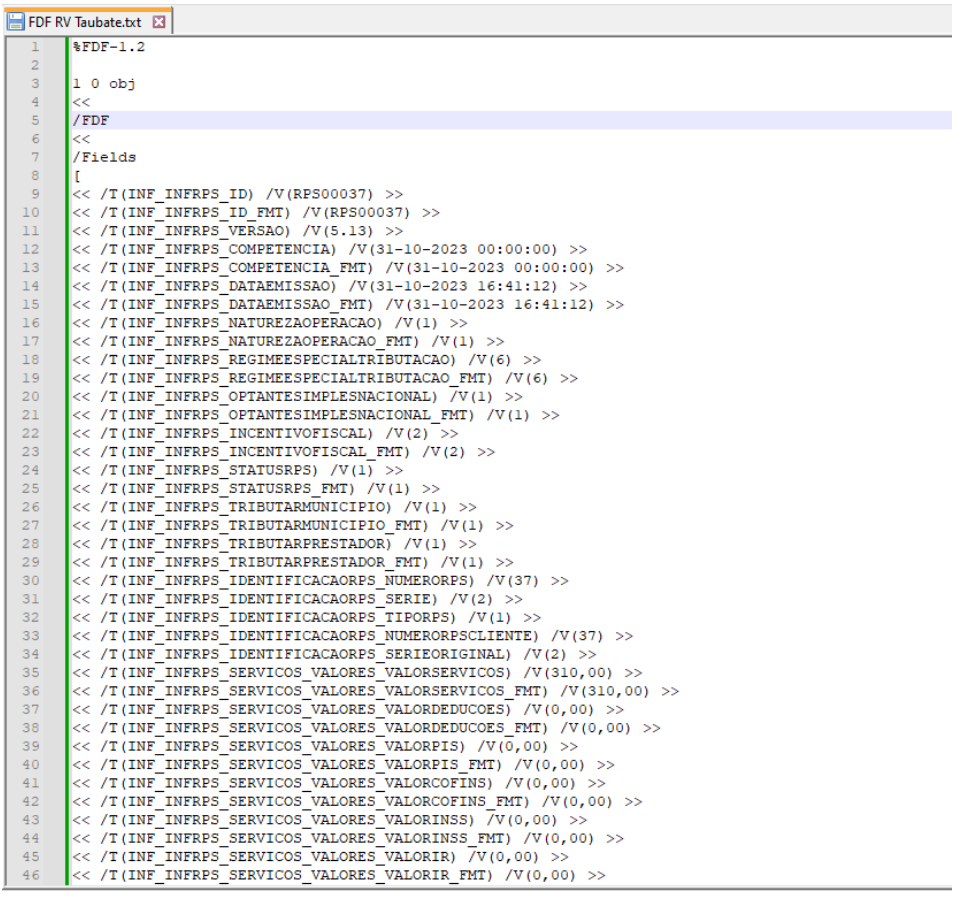
O FDF demonstra as TAGS a serem mapeadas no arquivo PDF.

4- NFS-e Settings:
Localizar o arquivo .pdf pelo JOB no NFS-e Settings.
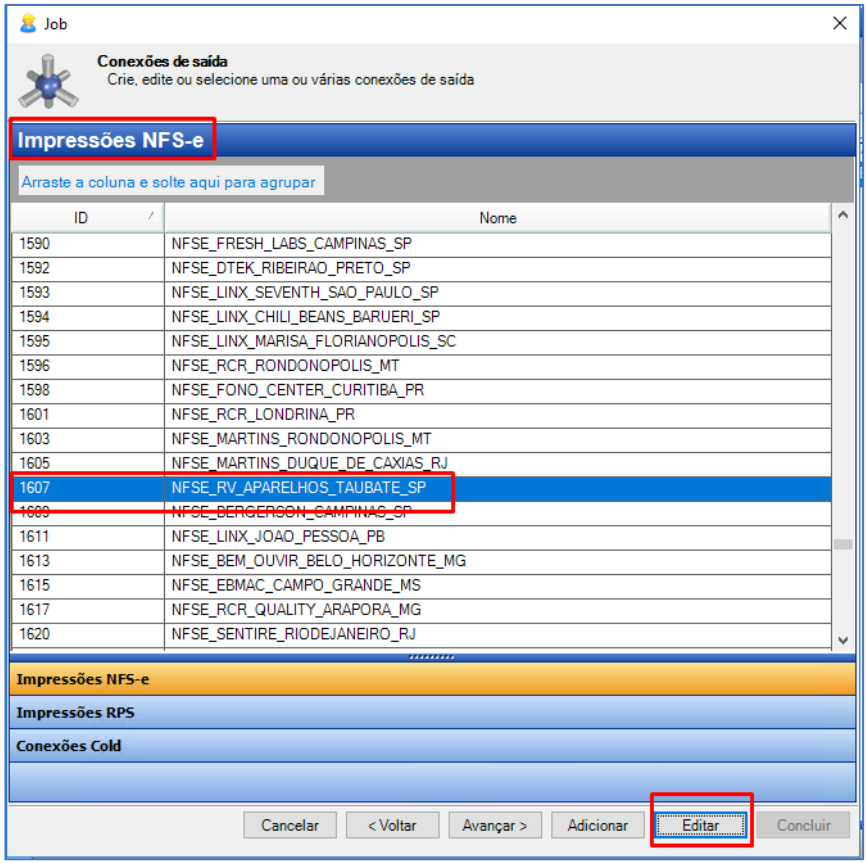
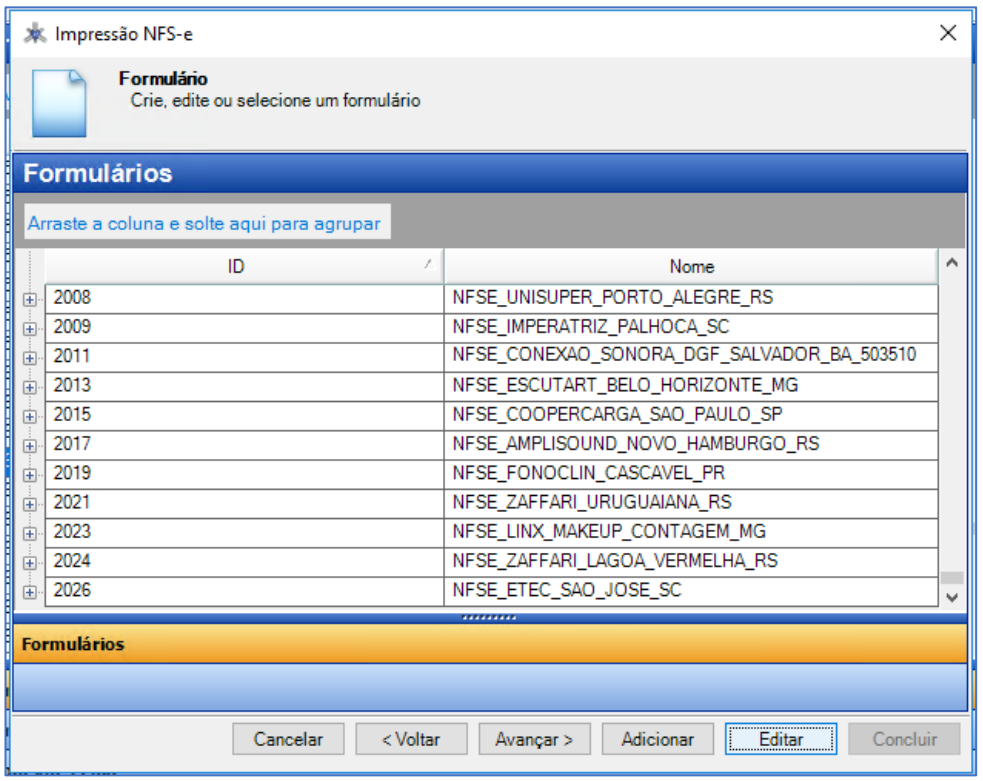
Acessar NFS-e Settings > Job > Impressões de NFS-e > Editar> Formulário > Editar > Formulário / Documentos > Selecionar> Editar.

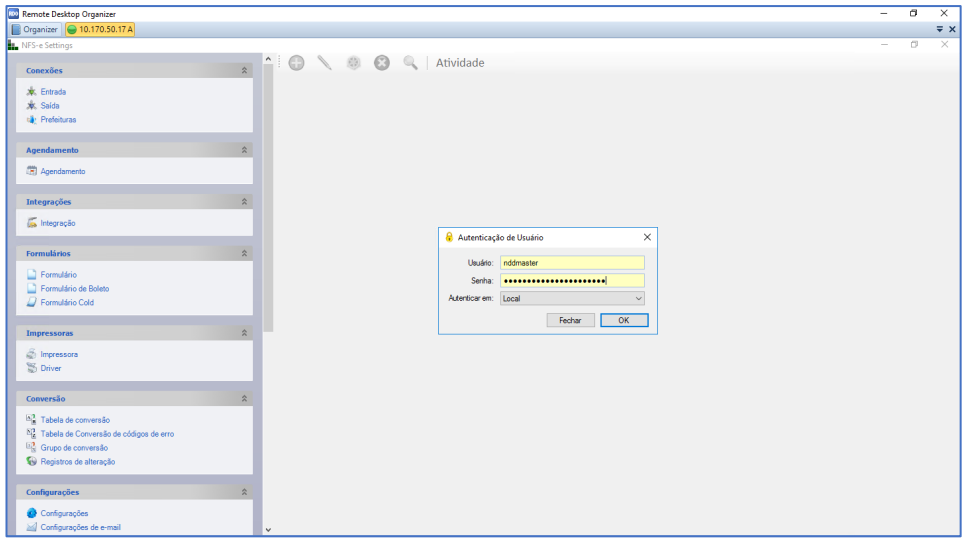
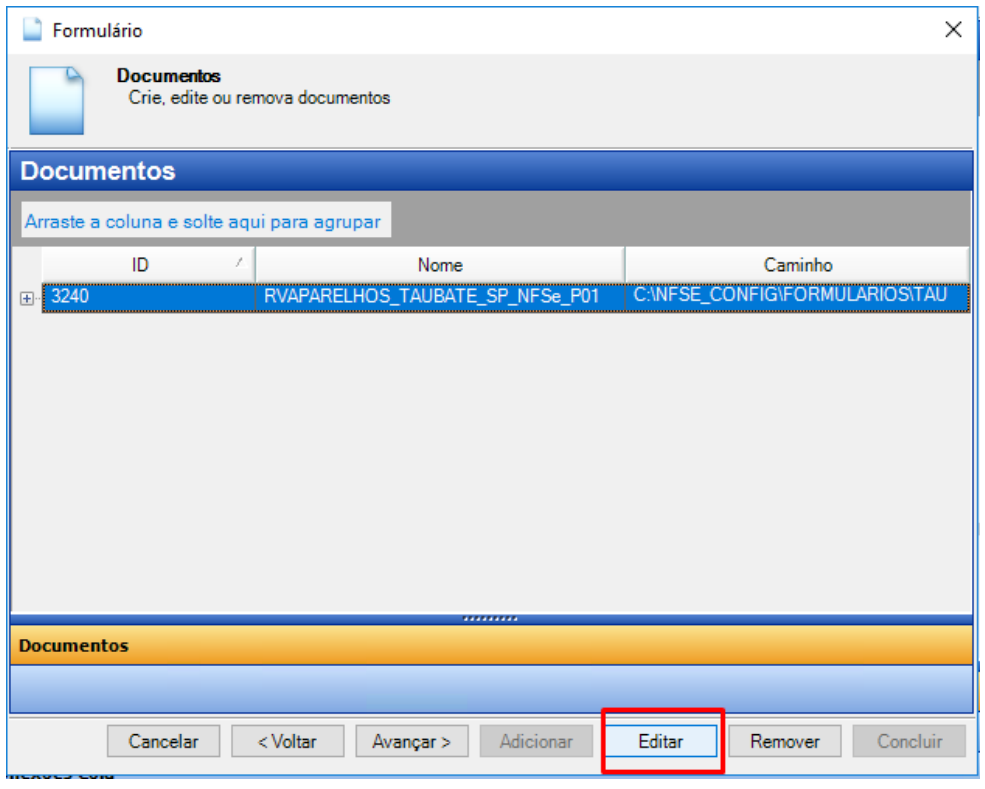
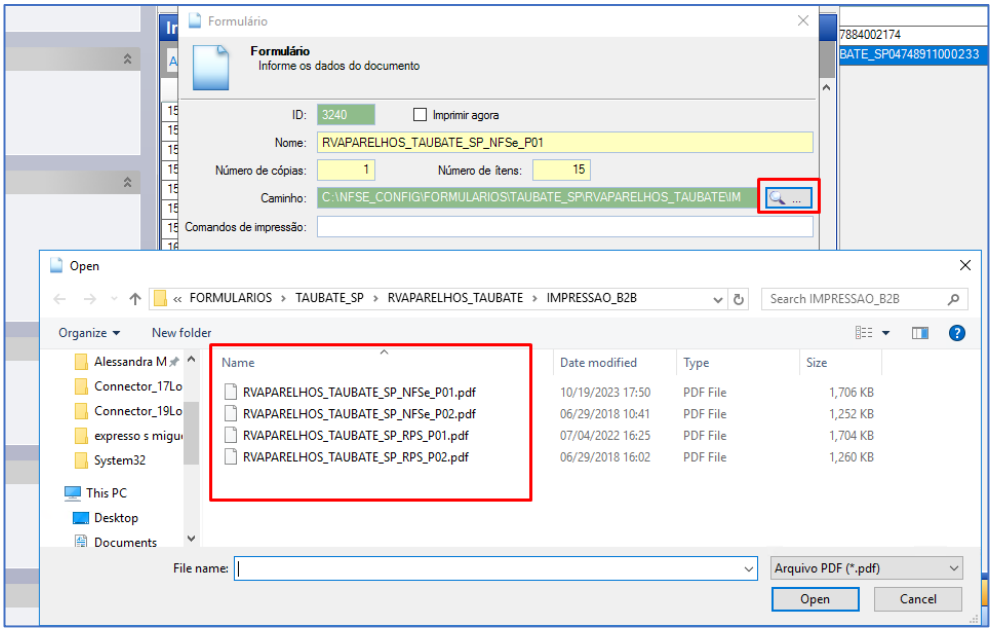
Irá aparecer a Tela Formulário com o caminho dos arquivos .pdf.
Acessar a pasta com o caminho dos arquivos .pdf
5- Abrir o Adobe Acrobat Reader para editar os campos do arquivo .pdf de acordo com os campos do arquivo FDF.
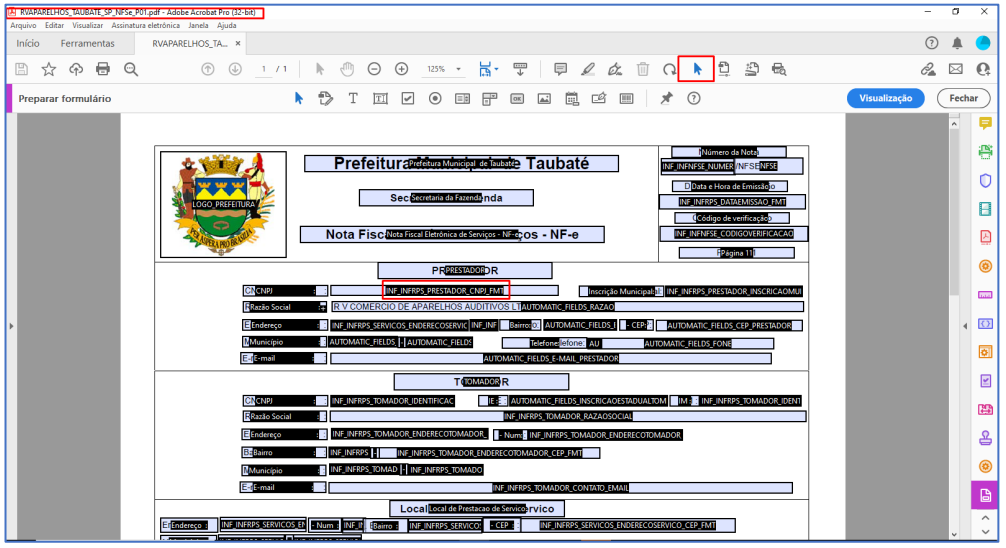
Fonte: Alessandra Aparecida Mello.