
Introdução
Olá.
Me diz, você já perdeu o que tinha na área de transferência (Ctrl+C) e teve que procurar tudo de novo? Sim? Então lê abaixo, que eu te explico como evitar isso
Frequentemente fazemos o uso dos atalhos Ctrl+C e Ctrl+V. No entanto, muitas vezes acabamos esquecendo de utilizar o último conteúdo copiado e acabamos sobrescrevendo-o. Esse tipo de coisa pode ser evitada utilizando um software muito simples, chamado Ditto Clipboard Manager.
Particularmente, faço uso do Ditto há mais tempo que eu posso lembrar e, acredite, ele já me livrou de alguma enrascada. Sem mais delongas, vamos à dica.
Passo a passo
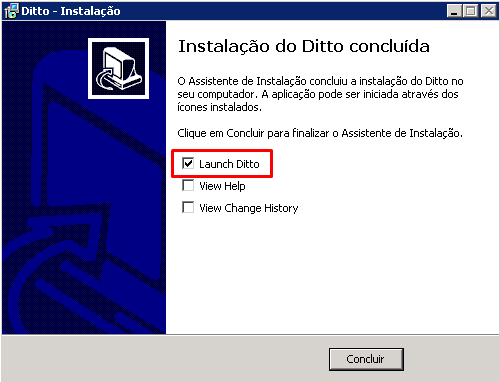
Salve o Ditto em sua máquina Link Agora, na instalação, basta que você avance por cada tela, pois não há necessidade de alterar nada. Só na última interface, onde você deve deixar o checkbox “Launch Ditto”, marcado;
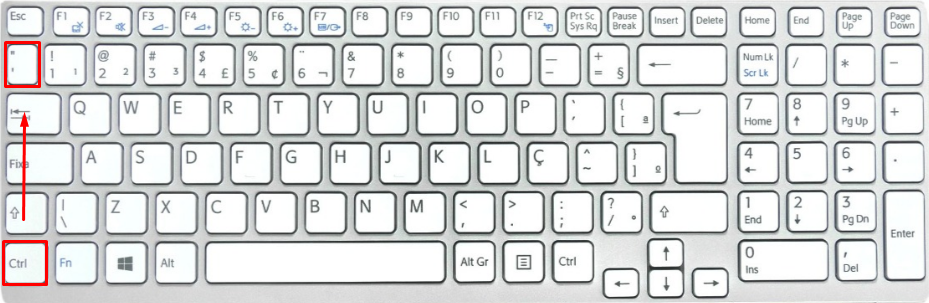
Pronto! Agora tudo que você copiar (Ctrl + C), o Ditto vai capturar e armazenar em um banco de dados próprio, que dispensa maiores configurações. Para ver todo o histórico basta usar o atalho Ctrl + '.
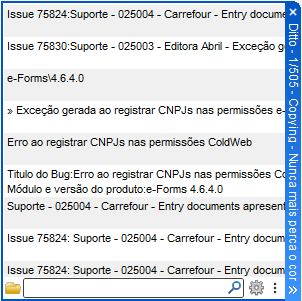
A interface é bem simples e amigável, e além de tudo você também pode redimensionar conforme achar melhor.
Informações Complementares
Boa tarde.
Apenas para acrescentar que a Microsoft integrou esta função ao Windows 10 em uma de suas ultimas atualizações, ao utilizar a tela Windows + V, você agora tem acesso ao conteúdo dos seus últimos Ctrl+C.
Para ativar, basta utilizar o atalho Windows + V que a tela de ativação irá aparecer no canto inferior direito.
Outras informações
Fonte: Marlon Sá Molim, Petterson Grahl Ferreira